วิธีสร้างเมนูใน WordPress สำหรับธีมที่มีหน้าจัดการเมนู คือเข้า รูปแบบเว็บ > เมนู (Appearance > Menus) ตั้งชื่อเมนู เพิ่มหน้าที่ต้องการ แล้วลากเรียงลำดับ หากต้องการ Dropdown ให้ลากรายการลูกเยื้องไปทางขวาใต้รายการแม่ จากนั้นเลือก ตำแหน่งแสดงผล (Menu Location) กดบันทึก และทดสอบทั้งคอมพิวเตอร์กับมือถือ หากใช้ธีมแบบบล็อก ให้จัดการผ่านบล็อก Navigation ในตัวแก้ไขเว็บไซต์แทน หากเมนูมีเงื่อนไขเฉพาะ ควรวางแผนพัฒนาเว็บไซต์ WordPress อย่างเป็นระบบ ก่อนจัดเมนูควรดูโครงสร้างเว็บไซต์บริษัทและจัดกลุ่มบริการให้ผู้ใช้หาได้ง่าย หากเมนูผิดปกติหลังเว็บถูกโจมตี ควรตรวจสอบเว็บ WordPress ที่มีปัญหาความปลอดภัยก่อนแก้ไข สามารถดูบริการเว็บไซต์ของ Nextsteadได้จากหน้า บริการเว็บไซต์ของ Nextstead เพื่อพิจารณางานให้เหมาะกับเป้าหมาย
เมนู WordPress คืออะไร และแต่ละส่วนต่างกันอย่างไร

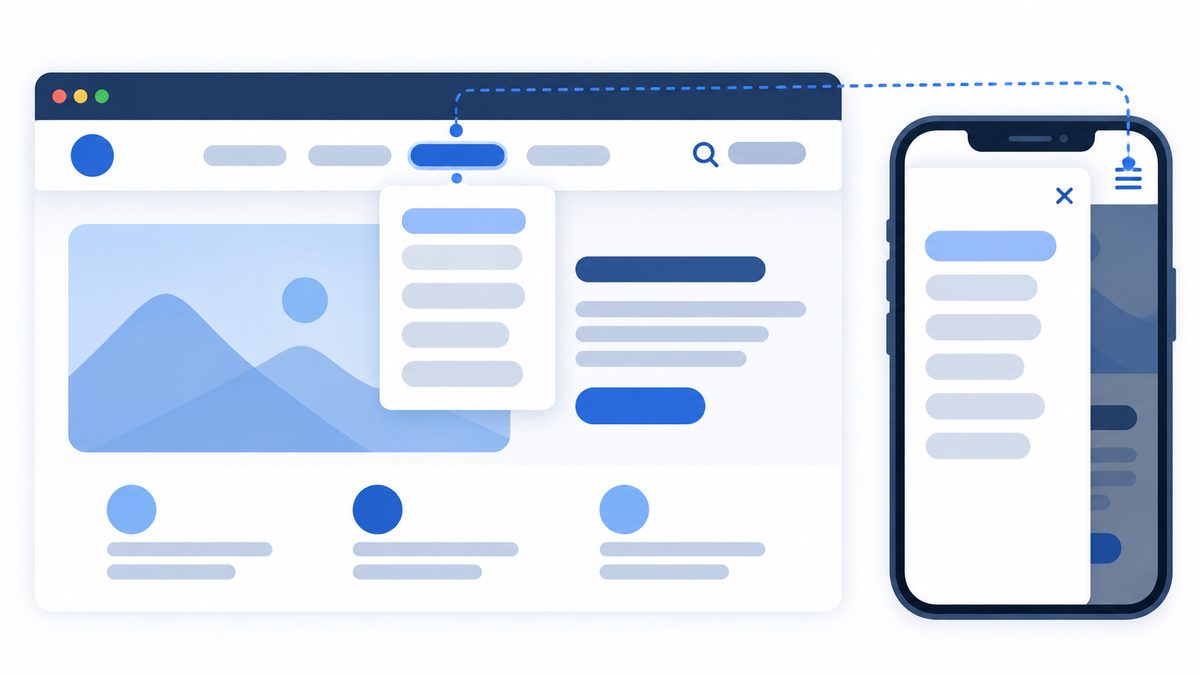
ภาพถัดไปแสดงตัวอย่างองค์ประกอบเมนูที่ใช้ตรวจสอบลำดับและการตั้งค่าใน WordPress

ภาพถัดไปแสดงตัวอย่างองค์ประกอบเมนูที่ใช้ตรวจสอบลำดับและการตั้งค่าใน WordPress

เมนู WordPress คือชุดลิงก์ที่ช่วยให้ผู้เข้าชมไปยังส่วนต่าง ๆ ของเว็บไซต์ เช่น หน้าแรก บริการ บทความ และติดต่อเรา โดยเลือกรายการจากหน้า (Pages) เรื่อง (Posts) หมวดหมู่ (Categories) หรือลิงก์กำหนดเอง (Custom Links) ได้
ก่อนลงมือ ควรแยกความหมายของส่วนที่ต้องตั้งค่าให้ชัดเจน เพราะการสร้างเมนูและการนำเมนูไปแสดงเป็นคนละขั้นตอน
| ส่วนประกอบ | ความหมาย | ตัวอย่าง |
| ชื่อเมนู | ชื่อชุดเมนูที่ใช้เลือกในหลังบ้าน | Main Menu หรือ เมนูหลัก |
| รายการเมนู | ลิงก์แต่ละรายการที่ผู้เข้าชมกดได้ | บริการ ติดต่อเรา |
| Dropdown หรือ Submenu | รายการลูกที่อยู่ภายใต้รายการแม่ | บริการ > ออกแบบเว็บไซต์ |
| Menu Location | ตำแหน่งที่ธีมเตรียมไว้แสดงชุดเมนู | Header, Footer หรือ Mobile Menu |
ชื่อและจำนวนตำแหน่งแสดงผลขึ้นอยู่กับธีม บางธีมใช้เมนูชุดเดียวทั้งหน้าจอใหญ่และมือถือ ขณะที่บางธีมมีตำแหน่งแยกให้เลือก จึงควรตรวจการตั้งค่าของธีมที่ใช้งานจริง
เตรียมโครงสร้างเมนูก่อนเริ่ม
เริ่มจากระบุว่าผู้เข้าชมต้องการทำอะไรบนเว็บไซต์ แล้วเลือกหน้าที่ช่วยให้ทำสิ่งนั้นได้ เช่น ดูบริการ อ่านผลงาน หรือติดต่อทีมงาน ไม่จำเป็นต้องนำทุกหน้าไปไว้บนเมนูหลัก
- เตรียมหน้าปลายทาง: ตรวจว่าหน้าสำคัญเผยแพร่แล้ว และผู้เข้าชมทั่วไปเปิดได้
- ตั้งป้ายเมนูให้ชัด: ใช้คำที่บอกปลายทาง เช่น “บริการ” หรือ “ติดต่อเรา” และหลีกเลี่ยงชื่อยาวจนเบียดกันบน Header
- วางลำดับก่อนลาก: ตัวอย่างโครงสร้างเว็บไซต์ธุรกิจคือ หน้าแรก → บริการ → ผลงาน → บทความ → ติดต่อเรา
- จัดกลุ่มรายการลูก: ให้บริการแต่ละประเภทอยู่ใต้ “บริการ” เพื่อให้เข้าใจความสัมพันธ์ได้ง่าย
- จด URL ที่ต้องใช้: โดยเฉพาะลิงก์ภายนอก หรือลิงก์ไปยังส่วนย่อยของหน้าเดียวกัน
หากยังไม่แน่ใจว่าควรมีหน้าใดบ้าง อ่านแนวทาง เตรียมข้อมูลก่อนทำเว็บไซต์ เพื่อวางเนื้อหาและปลายทางก่อนสร้างเมนู จะช่วยลดการย้อนกลับมาเปลี่ยนโครงสร้างภายหลัง
วิธีสร้างเมนูหลักใน WordPress ทีละขั้นตอน
- เข้าสู่หลังบ้าน WordPress แล้วเลือก รูปแบบเว็บ > เมนู (Appearance > Menus) ชื่อภาษาไทยอาจต่างกันตามชุดภาษา
- หากมีเมนูอยู่แล้ว ให้ตรวจชื่อชุดที่กำลังแก้ไขก่อน หากต้องการแยกชุดใหม่ ให้เลือก สร้างเมนูใหม่ (Create a new menu)
- กรอก ชื่อเมนู (Menu Name) เช่น Main Menu หรือ เมนูหลัก โดยตั้งให้ทีมงานจำได้ว่าชุดนี้ใช้ที่ใด
- กด สร้างเมนู (Create Menu) เพื่อเริ่มเพิ่มรายการ
- ที่กล่อง หน้า (Pages) เลือก ดูทั้งหมด (View All) ติ๊กหน้าที่ต้องการ แล้วกด เพิ่มลงเมนู (Add to Menu)
- ตรวจรายการในส่วน โครงสร้างเมนู (Menu Structure) แล้วลากขึ้นหรือลงเพื่อเรียงลำดับ ให้รายการหลักอยู่ในแนวเดียวกัน
- คลิกลูกศรของแต่ละรายการเพื่อแก้ ป้ายนำทาง (Navigation Label) ซึ่งเป็นข้อความที่แสดงบนเมนู การแก้ช่องนี้ไม่ได้เปลี่ยนชื่อหน้าหรือ URL ของหน้า
- กด บันทึกเมนู (Save Menu) แล้วกำหนดตำแหน่งแสดงผลตามขั้นตอน Menu Location ด้านล่าง
ชื่อเมนูในหลังบ้านกับข้อความที่ผู้เข้าชมเห็นมีหน้าที่ต่างกัน เช่น ตั้งชื่อชุดว่า Main Menu แต่ใช้ป้ายนำทางภาษาไทยว่า “หน้าแรก” “บริการ” และ “ติดต่อเรา” ได้
ธีมแบบบล็อกอาจจัดการเมนูผ่าน รูปแบบเว็บ > ตัวแก้ไข (Appearance > Editor) ให้เปิดส่วนหัวเว็บไซต์ที่ใช้งาน แล้วเลือกบล็อก Navigation เพื่อเพิ่มลิงก์ เรียงรายการ และสร้างเมนูย่อย จากนั้นบันทึกการเปลี่ยนแปลงที่เกี่ยวข้อง หน้าตาและตำแหน่งเครื่องมืออาจต่างกันตามธีมและเวอร์ชัน
ถ้า Header มี Navigation หลายชุด ให้ตรวจว่ากำลังแก้ชุดที่แสดงบนหน้าจริง หากไม่พบทั้งเมนูและตัวแก้ไข ให้ตรวจสิทธิ์บัญชีที่ใช้งาน โดยอ่านเรื่อง User Roles ใน WordPress เพื่อเข้าใจบทบาทผู้ใช้ก่อนขอให้ผู้ดูแลเว็บไซต์ตรวจสิทธิ์ให้
เพิ่ม Page, Category และ Custom Link ให้ตรงกับปลายทาง
เพิ่มหน้าและเรื่องที่มีอยู่แล้ว
ในหน้าจัดการเมนู เลือกกล่อง Pages หรือ Posts ค้นหารายการที่ต้องการ แล้วกด Add to Menu หากไม่พบหน้าในแท็บล่าสุด ให้ลองแท็บดูทั้งหมดหรือค้นหาด้วยชื่อหน้า และตรวจสถานะการเผยแพร่ของหน้านั้น
หลังเพิ่มรายการ ให้ตั้งป้ายนำทางสั้นพออ่านบนเมนูได้ เช่น หน้าชื่อ “ข้อมูลเกี่ยวกับบริษัทและทีมงาน” อาจใช้ป้ายว่า “เกี่ยวกับเรา” โดยยังชี้ไปหน้าเดิม
เพิ่มหมวดหมู่บทความ
เปิดกล่อง หมวดหมู่ (Categories) เลือกหมวดที่ต้องการ แล้วกดเพิ่มลงเมนู ลิงก์ชนิดนี้พาผู้เข้าชมไปยังหน้ารวมเรื่องในหมวดหมู่ จึงเหมาะกับเว็บไซต์ที่แบ่งบทความตามหัวข้อ
ตรวจว่าหมวดนั้นมีเนื้อหาที่ต้องการแสดง และอย่าสับสนระหว่าง “หน้าบทความ” กับ “หมวดหมู่บทความ” เพราะอาจเป็นคนละปลายทาง หากไม่เห็นกล่อง Categories ในหน้าจอเมนูแบบเดิม ให้ตรวจ ตัวเลือกหน้าจอ (Screen Options) ว่าเปิดกล่องนี้ไว้หรือไม่
เพิ่มลิงก์กำหนดเอง
- เปิด ลิงก์กำหนดเอง (Custom Links)
- กรอก URL ปลายทาง เช่น ที่อยู่เว็บไซต์ภายนอก หรือ URL ของหน้าที่มีจุดยึด
#section-id - กรอก ข้อความลิงก์ (Link Text) ให้บอกว่ากดแล้วไปที่ใด
- กด เพิ่มลงเมนู จัดลำดับ แล้วกดบันทึก
- เปิดหน้าเว็บไซต์และคลิกลิงก์เพื่อยืนยันปลายทาง โดยลิงก์แบบจุดยึดต้องมี ID ที่ตรงกันอยู่บนหน้าจริง
สำหรับหน้าที่อยู่ใน WordPress และเลือกผ่าน Pages ได้ ควรใช้รายการหน้านั้นเพื่อจัดการได้สะดวก ส่วน Custom Link ต้องตรวจ URL ที่กรอกเองให้ถูกต้อง โดยเฉพาะเมื่อย้ายหรือเปลี่ยนที่อยู่หน้าปลายทาง
Dropdown ใช้รวมรายการที่เกี่ยวข้องไว้ใต้เมนูแม่ เช่น ใต้ “บริการ” มี “ออกแบบเว็บไซต์” และ “ดูแลเว็บไซต์” ผู้เข้าชมจึงเริ่มจากหมวดกว้างก่อนเลือกปลายทางย่อย
- เพิ่มทั้งรายการแม่และรายการลูกลงในเมนูก่อน
- ลากรายการลูกไปไว้ถัดจากรายการแม่ด้านล่าง
- ขณะลาก ให้เยื้องรายการลูกไปทางขวาเล็กน้อย แล้วปล่อยเมาส์
- ตรวจว่ารายการลูกแสดงเป็นรายการย่อยใต้แม่ที่ต้องการ จากนั้นกด บันทึกเมนู
- เปิดหน้าเว็บไซต์เพื่อตรวจการเปิด Dropdown และลองกดทุกลิงก์
หากต้องการนำรายการกลับมาเป็นเมนูหลัก ให้ลากกลับไปทางซ้ายจนอยู่แนวเดียวกับรายการหลักอื่น ส่วนธีมแบบบล็อกให้ใช้เครื่องมือสร้าง Submenu ภายในบล็อก Navigation
ควรเริ่มจากเมนูย่อยชั้นเดียวเมื่อเพียงพอต่อเนื้อหา เพราะหลายชั้นทำให้ตรวจเส้นทางและใช้งานบนจอเล็กได้ยากขึ้น อย่าคิดว่า Mega Menu จะเกิดขึ้นจากการลากซ้อนรายการเพียงอย่างเดียว รูปแบบหลายคอลัมน์หรือการใส่เนื้อหาเพิ่มเติมขึ้นอยู่กับความสามารถและการตั้งค่าของธีมหรือเครื่องมือที่ใช้
หากเมนูแม่มีหน้ารวมบริการอยู่แล้ว ให้ลิงก์ไปหน้านั้น และตรวจว่าปุ่มเปิดรายการลูกทำงานแยกจากลิงก์แม่ได้บนมือถือ หลีกเลี่ยงการใช้ # เป็นปลายทางโดยไม่ทดสอบ เพราะผู้เข้าชมอาจกดแล้วไม่ไปยังเนื้อหาที่คาดหวัง
เลือกตำแหน่งให้เมนูหลัก
ในหน้าจัดการเมนู ให้มองหาส่วน ตำแหน่งแสดงผล (Display Location) ใต้การตั้งค่าเมนู หรือเปิดแท็บ จัดการตำแหน่ง (Manage Locations) แล้วเลือกชุดเมนูให้ตรงกับตำแหน่งที่ต้องการ
ชื่อที่อาจพบ ได้แก่ Primary Menu, Header Menu, Desktop Horizontal Menu, Desktop Expanded Menu, Mobile Menu, Footer Menu และ Social Menu แต่ไม่ได้มีครบทุกธีม ให้เลือกตำแหน่งตามหน้าที่ แล้วบันทึกและตรวจหน้าเว็บไซต์จริง
หากเว็บไซต์สร้างส่วนหัวด้วยเครื่องมือสร้างหน้า ให้ตรวจองค์ประกอบเมนูใน Header ด้วยว่าเลือกชุดใดไว้ เพราะการเปลี่ยน Menu Location อาจไม่เปลี่ยนชุดเมนูที่องค์ประกอบนั้นเรียกใช้ ส่วนธีมแบบบล็อกให้ตรวจ Navigation ในส่วนหัวหรือเทมเพลตที่หน้านั้นใช้งาน
เลือกว่าจะใช้เมนูมือถือชุดเดียวหรือแยกชุด
ถ้าธีมมีตำแหน่ง Mobile Menu สามารถเลือกเมนูหลักชุดเดิมได้ หากรายการเหมาะกับทั้งสองหน้าจอ วิธีนี้ช่วยให้แก้เนื้อหาในชุดเดียวแล้วใช้ร่วมกัน
หากต้องการเมนูมือถือที่กระชับกว่า ให้สร้างชุดใหม่ ตั้งชื่อให้แยกออก เช่น Mobile Menu แล้วเลือกเฉพาะปลายทางที่จำเป็นก่อนผูกกับตำแหน่งมือถือ เมื่อแยกชุด ต้องตรวจทั้งสองชุดทุกครั้งที่เปลี่ยนลิงก์สำคัญ
ถ้าไม่มีตำแหน่ง Mobile Menu อย่าเพิ่งสรุปว่าธีมไม่รองรับมือถือ ให้ย่อหน้าจอหรือเปิดด้วยโทรศัพท์เพื่อดูว่าธีมเปลี่ยนเมนูหลักเป็นปุ่มเปิดเมนูให้อัตโนมัติหรือไม่
ทดสอบการใช้งานจริงทั้งสองหน้าจอ
- บนคอมพิวเตอร์ ตรวจว่าเมนูไม่ชนโลโก้ ไม่ตัดคำ และ Dropdown ไม่ถูกส่วนอื่นบัง
- บนมือถือ ลองแตะปุ่มเปิดและปิดเมนู รวมทั้งปุ่มขยายรายการลูก โดยไม่อาศัยการวางเมาส์
- ตรวจว่าเมนูยาวสามารถเลื่อนดูรายการท้ายสุดได้ และลิงก์ติดต่อยังเข้าถึงได้
- ใช้ปุ่ม Tab และ Enter ตรวจการเข้าถึงลิงก์ พร้อมสังเกตว่ามีจุดโฟกัสที่มองเห็น
- เปิดหน้าปลายทางในสถานะผู้เยี่ยมชม เพื่อให้แน่ใจว่าไม่ได้เห็นหน้าได้เฉพาะตอนเข้าสู่ระบบ
แก้ปัญหาเมนูไม่แสดง ลำดับผิด และลิงก์ผิด
| อาการ | สิ่งที่ควรตรวจ | วิธีแก้เบื้องต้น |
| สร้างเมนูแล้วไม่ขึ้นบนเว็บ | การบันทึกและ Menu Location | บันทึกเมนู เลือกตำแหน่งให้ตรง แล้วตรวจชุดเมนูใน Header |
| แก้แล้วหน้าเว็บยังแสดงชุดเดิม | ชุดที่แก้และแคช | ยืนยันว่ากำลังแก้ชุดที่ใช้งาน จากนั้นล้างแคชที่เกี่ยวข้องและเปิดหน้าใหม่ |
| รายการไม่อยู่ตามลำดับ | ลำดับและระดับการเยื้อง | ลากขึ้นลงเพื่อเรียง และลากซ้ายขวาเพื่อแก้ความเป็นรายการแม่หรือลูก |
| เมนูย่อยไม่เปิด | โครงสร้าง Submenu และวิธีเปิดของธีม | ตรวจว่าลูกอยู่ใต้แม่จริง แล้วทดสอบทั้งคลิก แตะ และคีย์บอร์ด |
| คลิกแล้วไปผิดหน้า | รายการ Pages หรือ URL ใน Custom Link | ตรวจปลายทางของรายการ แก้ URL หรือเลือกหน้าที่ถูกต้องใหม่ |
| เมนูมือถือไม่ตรงกับคอมพิวเตอร์ | ตำแหน่ง Mobile Menu หรือ Header สำหรับมือถือ | เลือกชุดที่ต้องการ หรือแก้ชุดมือถือแยกให้สอดคล้องกัน |
| มีหน้าใหม่เพิ่มในเมนูเอง | ตัวเลือกเพิ่มหน้าอัตโนมัติ | ตรวจและปิด Automatically add new top-level pages หากต้องการเลือกหน้าเอง |
หากเมนูมือถือกดไม่ตอบสนอง ให้แยกจากอาการโหลดช้าก่อน ตรวจการตั้งค่า Header และการซ้อนทับขององค์ประกอบ หากต้องทดลองปรับธีมหรือปลั๊กอิน ควรทำบนเว็บทดสอบเพื่อหาสาเหตุโดยไม่กระทบผู้เข้าชม
ในกรณีที่ทั้งหน้าโหลดช้าจนเมนูพร้อมใช้งานช้าไปด้วย อ่านแนวทาง แก้ปัญหาเว็บไซต์ WordPress ช้า ประกอบการตรวจประสิทธิภาพ แต่ยังต้องตรวจโครงสร้างและตำแหน่งเมนูแยกกันด้วย
Checklist ก่อนใช้งานเมนูจริง
- ชื่อรายการอ่านเข้าใจ และสื่อถึงเนื้อหาปลายทาง
- รายการหลักและรายการลูกอยู่ในลำดับที่ตั้งใจ ไม่มีรายการซ้ำโดยไม่จำเป็น
- ทุกลิงก์เปิดได้สำหรับผู้เข้าชมทั่วไป รวมถึงหน้าหมวดหมู่และลิงก์ภายนอก
- ชุดเมนูถูกผูกกับตำแหน่งที่ใช้งาน และกดบันทึกแล้ว
- Dropdown เปิดได้ทั้งบนคอมพิวเตอร์และมือถือ
- ปุ่มเมนูมือถือเปิดและปิดได้ รายการท้ายสุดไม่ถูกตัดออก
- ใช้คีย์บอร์ดเข้าถึงลิงก์ได้ และมองเห็นว่ากำลังเลือกตำแหน่งใด
- หากใช้เมนูแยกหลายชุด ได้ตรวจลิงก์สำคัญในแต่ละชุดครบแล้ว
FAQ: คำถามที่พบบ่อยเกี่ยวกับการสร้างเมนู WordPress
สร้างเมนู WordPress ต้องติดตั้งปลั๊กอินหรือไม่?
การสร้างเมนูพื้นฐาน เพิ่มลิงก์ และจัดรายการย่อย ใช้ระบบเมนูหรือบล็อก Navigation ได้โดยไม่ต้องติดตั้งปลั๊กอินเมนูเพิ่ม ส่วนรูปแบบเฉพาะ เช่น Mega Menu ต้องตรวจความสามารถของธีมและเครื่องมือที่ใช้อยู่ก่อน
อาจใช้ธีมแบบบล็อกที่จัดการผ่าน Appearance > Editor และบล็อก Navigation หรือบัญชีที่ใช้อยู่ไม่มีสิทธิ์จัดการส่วนนี้ ให้ตรวจชนิดธีมและสิทธิ์ผู้ใช้ก่อน ไม่จำเป็นต้องเปลี่ยนธีมทันที
เปลี่ยนข้อความเมนูแล้วชื่อหน้าจะเปลี่ยนด้วยหรือไม่?
การแก้ Navigation Label ในหน้าจัดการเมนูเป็นการเปลี่ยนข้อความบนเมนู ชื่อหน้าและ URL ปลายทางยังเป็นค่าเดิม จึงใช้ชื่อเมนูที่กระชับกว่าชื่อเต็มของหน้าได้
ทำ Dropdown แล้วทำไมรายการลูกยังอยู่แถวเดียวกับเมนูหลัก?
ให้กลับไปดูว่ารายการลูกเยื้องไปทางขวาใต้รายการแม่จริงหรือไม่ และบันทึกแล้วหรือยัง หากโครงสร้างถูกต้อง ให้ตรวจว่าหน้าเว็บใช้ชุดเมนูเดียวกับที่แก้ รวมถึงรูปแบบการแสดงผลของธีม
สำหรับธีมที่แสดงเมนูผ่านตำแหน่งของธีม ต้องเลือกชุดเมนูให้ตำแหน่งนั้นก่อน ส่วนเว็บไซต์ที่ใช้ Header จากเครื่องมือสร้างหน้าหรือบล็อก Navigation ต้องเลือกหรือแก้เมนูในองค์ประกอบที่ใช้แสดงจริง
ใช้เมนูเดียวกันบนคอมพิวเตอร์และมือถือได้ไหม?
ได้ หากธีมรองรับการใช้ร่วมกันหรือให้เลือกชุดเดียวกันในตำแหน่งมือถือ แต่ยังต้องทดสอบปุ่มเปิดเมนู Dropdown และการเลื่อนบนโทรศัพท์ เพราะโครงสร้างเดียวกันอาจแสดงผลต่างกันตามขนาดหน้าจอ
ลบรายการออกจากเมนูแล้วหน้าจะหายไปด้วยหรือไม่?
การนำรายการออกจากเมนูไม่ได้ลบหน้าปลายทาง หน้ายังอยู่ในระบบตามเดิม หากต้องการนำเนื้อหาออกจากเว็บไซต์ ต้องจัดการสถานะหรือลบหน้าที่ส่วนนั้นแยกต่างหาก