เว็บไซต์ WordPress ช้าไม่ได้แปลว่าต้องเปลี่ยนเว็บใหม่ทันที และการเห็นคะแนน PageSpeed ต่ำก็ไม่ได้บอกสาเหตุทั้งหมดเสมอไป หากแก้ด้วยการติดปลั๊กอินเพิ่มไปเรื่อย ๆ อาจทำให้ไฟล์ JavaScript ซ้ำ cache ตีกัน หรือเกิดปัญหากับฟอร์มและตะกร้าสินค้าได้ง่ายกว่าเดิม
บทความนี้จึงใช้วิธีคิดแบบ troubleshooting workflow: ตรวจอาการ → วัดค่า → ตั้งสมมติฐาน → แก้ทีละจุด → ตรวจซ้ำ เหมาะกับเจ้าของเว็บที่ต้องการหาต้นเหตุอย่างเป็นระบบ ไม่ใช่เดาคำตอบจากคำแนะนำทั่วไป
ถ้ายังไม่แน่ใจว่า WordPress ทำหน้าที่อะไร ลองอ่าน WordPress คืออะไร? คู่มือเริ่มต้นครบจบ 2026 ก่อน แล้วค่อยกลับมาทำขั้นตอนด้านล่าง
ก่อนแก้: แยกให้ออกว่า “ช้า” แบบไหน
อาการที่ผู้ใช้เรียกว่าเว็บช้าอาจเกิดคนละจุดกัน ลองตอบคำถามสั้น ๆ ก่อน
- ช้าทุกหน้า หรือช้าเฉพาะหน้าแรก
- ช้าเฉพาะมือถือ หรือเดสก์ท็อปก็ช้าด้วย
- หน้าเว็บช้า แต่หน้าแอดมินเร็ว หรือแอดมินช้าด้วย
- ช้าตลอดเวลา หรือช้าเฉพาะช่วงคนเข้าเยอะ
- คลิกแล้วรอนานก่อนเริ่มแสดงผล หรือหน้าเริ่มแสดงแล้วแต่กว่าจะใช้งานได้ต้องรอ
คำตอบจะช่วยจำกัดขอบเขต เช่น ช้าเฉพาะหน้าแรกอาจเกี่ยวกับ hero image หรือสคริปต์ของหน้า ส่วนช้าทุกหน้ามักต้องดู cache, hosting, theme และ plugin ที่โหลดทั่วทั้งเว็บไซต์ หากต้องการต่อยอด ดู Hosting และ Cloud VPS สำหรับเว็บที่ต้องการประสิทธิภาพ ได้
ก่อนเปลี่ยนค่าใด ๆ ให้สำรองข้อมูลและจดรายการ plugin, theme และการตั้งค่าเดิมไว้ หากมี staging ให้ทดสอบที่ staging ก่อนเสมอ โดยเฉพาะการปิด plugin, defer JavaScript หรือเปลี่ยน PHP/แผน hosting
Core Web Vitals คืออะไร และควรดูค่าไหน
Core Web Vitals คือกลุ่มตัวชี้วัดประสบการณ์ผู้ใช้จริงที่ควรใช้เป็นเข็มทิศ ไม่ใช่คะแนนเต็ม 100 ที่ต้องไล่ให้ได้ทุกกรณี ปัจจุบันให้ดู 3 ค่าเป็นหลัก
1. LCP: เนื้อหาหลักขึ้นเร็วหรือไม่
Largest Contentful Paint (LCP) วัดเวลาที่องค์ประกอบเนื้อหาหลักที่ใหญ่ที่สุดใน viewport ปรากฏ เช่น รูป hero, หัวข้อใหญ่ หรือกล่องเนื้อหาหลัก เป้าหมายระดับ Good โดยทั่วไปคือไม่เกิน 2.5 วินาทีที่ percentile 75
ถ้า LCP สูง ให้ดูว่าองค์ประกอบนั้นคืออะไร หากเป็นรูป ให้เริ่มจากขนาดและรูปแบบไฟล์ หากเป็นข้อความ ให้ตรวจฟอนต์และ CSS หากรอเซิร์ฟเวอร์นาน ให้ดู TTFB และ hosting ก่อน อย่าแก้ด้วยการ lazy-load องค์ประกอบ LCP แบบสุ่ม เพราะอาจทำให้ตัวหลักมาช้ากว่าเดิม
2. INP: เว็บตอบสนองหลังคลิกเร็วหรือไม่
Interaction to Next Paint (INP) วัดความหน่วงหลังผู้ใช้โต้ตอบ เช่น คลิกเมนู กดค้นหา หรือเปิดตัวกรองสินค้า ค่า Good โดยทั่วไปคือไม่เกิน 200 มิลลิวินาทีที่ percentile 75
INP สูงมักเกี่ยวกับ JavaScript ที่ทำงานหนัก, plugin ที่ผูก event มากเกินไป, popup หลายชั้น หรือโค้ดที่ประมวลผลบน main thread นาน การลดไฟล์ภาพอย่างเดียวจึงไม่ช่วยอาการคลิกแล้วค้าง
3. CLS: หน้าเว็บกระโดดหรือไม่
Cumulative Layout Shift (CLS) วัดการขยับของ layout ที่ไม่ได้เกิดจากการกระทำของผู้ใช้ ค่า Good คือไม่เกิน 0.1 ปัญหาพบบ่อยคือรูปไม่มี width/height, โฆษณาแทรกทีหลัง, ฟอนต์สลับรูปแบบ หรือแถบ cookie ดันเนื้อหา
กำหนดพื้นที่ให้รูปและกล่องที่โหลดภายหลังไว้ล่วงหน้า จะช่วยให้ตำแหน่งเนื้อหานิ่งขึ้น
> FCP และ TTFB ยังมีประโยชน์ในการวินิจฉัย แต่ไม่ใช่ Core Web Vital หลักทั้งสามตัว อย่าสับสนระหว่าง metric กับคะแนน Lighthouse
Workflow ขั้นที่ 1: ตรวจด้วย PageSpeed Insights ให้ถูกวิธี
เปิด PageSpeed Insights แล้วทดสอบ URL จริงทีละหน้าที่สำคัญ เช่น หน้าแรก หน้าบริการ บทความที่มีผู้เข้าเยอะ และหน้าสินค้าหรือ checkout หากมี ทดสอบทั้ง Mobile และ Desktop เพราะผลและข้อจำกัดต่างกัน
จดข้อมูล 4 อย่างทุกครั้ง
- ผล field data หรือข้อมูลผู้ใช้จริง หาก URL มีข้อมูลเพียงพอ
- ผล lab data จาก Lighthouse และสภาพแวดล้อมของการทดสอบ
- ค่า LCP, INP, CLS รวมถึง FCP และ TTFB เพื่อช่วยหาต้นเหตุ
- รายการ Opportunities และ Diagnostics ที่สัมพันธ์กับปัญหา ไม่ใช่เลือกทำทุกข้อเพราะคะแนนสีแดง
ผลการทดสอบแต่ละครั้งแกว่งได้ตามเครือข่าย อุปกรณ์ ตำแหน่ง และ cache จึงควรทดสอบซ้ำหลายครั้งในเงื่อนไขใกล้กัน แล้วมองแนวโน้ม ไม่ควรสรุปจากการกดครั้งเดียว
ถ้าอยากดูคำขอไฟล์อย่างละเอียด ใช้ waterfall จากเครื่องมือวิเคราะห์เพิ่มเติมเพื่อดูว่าไฟล์ใดรอนาน ไฟล์ใดใหญ่ และคำขอใดบล็อกการแสดงผล เป้าหมายของการวัดคือสร้าง baseline ก่อนแก้ เช่น “หน้าแรกบนมือถือ LCP สูง เพราะ hero image 1.8 MB และ TTFB สูง” ไม่ใช่แค่ “คะแนน 48”
Workflow ขั้นที่ 2: ตั้งสมมติฐานจากอาการ
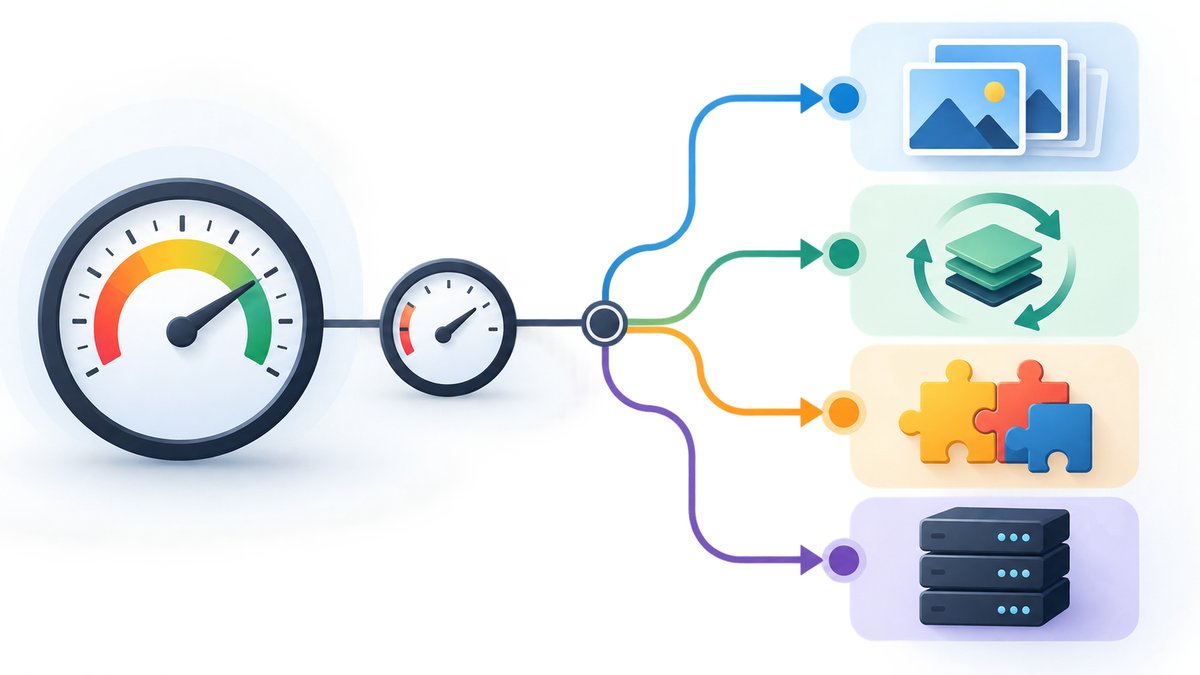
เมื่อได้รายงานแล้ว ให้จับคู่สัญญาณกับสาเหตุที่น่าจะเป็นไปได้
- TTFB สูงทุกหน้า: ตรวจ server load, database, object cache, PHP worker และแผน hosting
- LCP สูงเฉพาะหน้าแรก: ตรวจ hero image, slider, video, font และ CSS ที่โหลดก่อนเนื้อหา
- INP สูงหลังคลิก: ตรวจ JavaScript, popup, analytics, filter และ plugin ที่ทำงานบนหน้า
- CLS สูง: ตรวจขนาดรูป iframe โฆษณา cookie banner และฟอนต์ที่สลับช้า
- จำนวน request และขนาดหน้าเพิ่มหลังติดตั้ง plugin: ทำ plugin audit และเทียบก่อน/หลัง
- ช้าเฉพาะช่วง traffic สูง: ตรวจ resource limit, CPU/RAM, query และระบบ cache ที่ bypass ตอนมี parameter
อย่าแก้หลายสาเหตุพร้อมกัน เพราะจะไม่รู้ว่าการเปลี่ยนแปลงใดได้ผล และถ้าเว็บพังจะย้อนกลับยาก
Workflow ขั้นที่ 3: แก้จากสิ่งที่คุ้มค่าก่อน
A) รูปภาพ: เริ่มจากไฟล์ที่ผู้ใช้เห็นก่อน
ไล่ดูรูปที่อยู่บนส่วนบนของหน้า โดยเฉพาะรูปที่เป็น LCP ใช้ขนาดตามพื้นที่แสดงจริง ไม่อัปโหลดภาพจากกล้องหรือภาพ 4K มาแสดงในกล่องกว้าง 800 พิกเซล เลือก JPEG สำหรับภาพถ่าย และ WebP หรือ AVIF เมื่อระบบรองรับ โดยยังต้องตรวจคุณภาพหลังบีบอัด
ใช้ responsive images ให้ WordPress เลือกขนาดเหมาะกับอุปกรณ์ ตั้ง width และ height เพื่อช่วย CLS และ lazy-load รูปที่อยู่ใต้ขอบจอ แต่ไม่ควร lazy-load รูป hero ที่ต้องแสดงทันที ตรวจ alt text ให้สื่อความหมาย และลบรูปซ้ำที่ไม่ได้ใช้จาก media library อย่างระมัดระวัง
หากต้องเตรียมไฟล์เอง อ่าน วิธีแปลงไฟล์ภาพเพื่อลดขนาดบนเว็บไซต์ และ วิธีย่อรูปและครอปรูปออนไลน์ ได้ แต่ให้ยึดผลการวัดจริงเป็นหลัก ไม่ใช่ลดคุณภาพจนภาพอ่านไม่ออก
B) Cache: ทำให้คำขอเดิมไม่ต้องสร้างหน้าใหม่ทุกครั้ง
Page cache เก็บ HTML ที่สร้างแล้วไว้ส่งให้ผู้เข้าชมครั้งถัดไป ส่วน browser cache และ CDN ช่วยลดการดาวน์โหลดไฟล์ซ้ำ ก่อนเปิดใช้ให้ตรวจว่า hosting หรือ CDN มีระบบ cache อยู่แล้วหรือไม่ เพราะ cache หลายชั้นที่ตั้งไม่สอดคล้องกันอาจทำให้เห็นเนื้อหาเก่า
ตั้ง exclusion ให้หน้าที่เปลี่ยนตามผู้ใช้ เช่น login, cart, checkout, account และหน้าที่มี nonce ไม่ควร cache แบบเดียวกับบทความสาธารณะ หลังเปิด cache ให้ทดสอบบนเบราว์เซอร์ไม่ล็อกอิน, มือถือ และการส่งฟอร์มทุกครั้ง
ปลั๊กอิน cache มักมีตัวเลือก minify, combine, defer และ delay JavaScript อย่าเปิดทั้งหมดในครั้งเดียว เริ่มจาก page cache, browser cache และ compression แล้ววัดซ้ำ หากเปิด defer แล้วเมนูหรือฟอร์มพัง ให้ rollback แล้วหาสคริปต์ที่เป็นต้นเหตุแทนการฝืนตั้งค่า
C) Plugin และ Theme: ตรวจการทำงาน ไม่ใช่นับจำนวนอย่างเดียว
จำนวน plugin มากไม่ได้แปลว่าช้าเสมอไป plugin หนึ่งตัวที่ query ฐานข้อมูลหนักอาจมีผลมากกว่า plugin เล็กหลายตัว ให้ทำ inventory ว่าแต่ละตัวทำหน้าที่อะไร โหลด asset หน้าไหน ใช้จริงหรือไม่ อัปเดตล่าสุดเมื่อไร และมีตัวอื่นทำหน้าที่ซ้ำกันหรือเปล่า
เริ่มทดสอบบน staging โดยปิดทีละกลุ่มที่เกี่ยวข้อง แล้ววัด URL เดิม หากความเร็วดีขึ้น ให้เปิดกลับทีละตัวเพื่อหาตัวการ ระวัง plugin ความปลอดภัย, form, analytics, page builder และ ecommerce เพราะอาจผูกกับระบบสำคัญ หากไม่แน่ใจ ดูแนวทางเลือก plugin ที่เหมาะสมใน ปลั๊กอิน WordPress ที่ต้องมี 2026
Theme และ page builder ที่ใส่ effect, slider หรือ widget จำนวนมากอาจเพิ่ม CSS และ JavaScript หากปัญหาเกิดเฉพาะบาง template ให้ลด element ที่ไม่จำเป็นก่อนเปลี่ยน theme ทั้งระบบ อย่าลบ plugin ที่ปิดใช้งานโดยไม่ตรวจ dependency และสำรองข้อมูล


D) Hosting และ server: แก้เมื่อหลักฐานชี้ว่าทรัพยากรไม่พอ
ถ้า TTFB สูงแม้ปิด asset หนักและเปิด cache แล้ว ให้คุยกับผู้ให้บริการ hosting ขอข้อมูล CPU, RAM, I/O, PHP workers, database slow queries และ resource limit ช่วงเวลาที่ช้า Shared hosting ที่มีการแบ่งทรัพยากรมากอาจตอบสนองไม่สม่ำเสมอ แต่การย้ายไป VPS ก็ไม่ใช่คำตอบอัตโนมัติ เพราะต้องมีคนดูแล server และตั้งค่าความปลอดภัย
เช็กเวอร์ชัน PHP ที่ theme และ plugin รองรับ, object cache, HTTP/2 หรือ HTTP/3, การบีบอัด และตำแหน่ง server เทียบกับกลุ่มผู้เข้าชม อย่าเลือกจากสเปกบนหน้าโฆษณาอย่างเดียว ให้ดูผลทดสอบจริงและ SLA ด้วย อ่าน วิธีเลือก Hosting สำหรับเว็บไซต์ WordPress เพื่อใช้เป็น checklist ก่อนเปลี่ยนแพ็กเกจ
Workflow ขั้นที่ 4: ตรวจซ้ำและตัดสินผล
หลังแก้หนึ่งรายการ ให้ purge cache ตามชั้นที่เกี่ยวข้อง แล้วทดสอบ URL เดิมด้วยอุปกรณ์และเงื่อนไขใกล้เคียง baseline บันทึกวันที่ ค่า LCP/INP/CLS, TTFB, ขนาดหน้า, request และอาการใช้งานจริง
การแก้ถือว่าผ่านเมื่อผู้ใช้เห็นเนื้อหาหลักเร็วขึ้น, การคลิกและฟอร์มยังทำงาน, layout ไม่กระโดด และผลดีขึ้นต่อเนื่อง ไม่ใช่แค่คะแนน lab สูงขึ้นครั้งเดียว หาก field data ยังไม่เปลี่ยนทันที ให้รอข้อมูลสะสมและติดตาม Search Console ต่อ อย่าดึงข้อสรุปจากคะแนนเดียว
ทำ regression check อย่างน้อยหน้าแรก หน้าบริการ บทความ แบบฟอร์ม login และ checkout (ถ้ามี) เปิดในมือถือจริงด้วย เพราะการตั้งค่า optimization บางอย่างทำให้เมนูหรือ tracking เสียโดยไม่ปรากฏในรายงาน
Decision tree แบบสั้นสำหรับเจ้าของเว็บ
- เว็บช้าทุกหน้าหรือไม่ ถ้าใช่ เริ่มที่ hosting, TTFB, cache และ plugin ที่โหลดทั่วเว็บ
- ช้าเฉพาะหน้าเดียวหรือไม่ ถ้าใช่ ตรวจรูป, block, embed และ script ของหน้านั้น
- ช้าเฉพาะผู้ใช้ที่ล็อกอินหรือแอดมินหรือไม่ ตรวจ query, heartbeat, dashboard widget และ resource ของ server
- ช้าเฉพาะตอนคนเข้าเยอะหรือไม่ ขอกราฟ resource และดู cache hit/miss, PHP workers และ database
- เว็บใช้งานไม่ได้หรือมีสัญญาณถูกแฮกหรือไม่ หยุดปรับความเร็วเอง สำรองหลักฐานและส่งต่อทีมเทคนิคทันที
เมื่อไรควรส่งต่อผู้เชี่ยวชาญ
ควรส่งต่อเมื่อไม่มี staging หรือ backup ที่กู้คืนได้, เว็บเป็นร้านค้า/สมาชิกที่มีข้อมูลธุรกรรม, ต้องแก้ PHP/ฐานข้อมูล/server, เกิด fatal error หรือเว็บล่มหลังเปิด optimization, มี plugin และ theme ที่ไม่ทราบแหล่งที่มา, ค่าใช้ทรัพยากรเต็มซ้ำ ๆ หรือสงสัย malware และ redirect แปลก ๆ
เตรียมข้อมูลให้ทีมช่วยเหลือ: URL ที่ช้า, เวลาที่เกิด, ผู้ใช้ได้รับผลกระทบอย่างไร, baseline และผลหลังแก้, รายการการเปลี่ยนแปลงล่าสุด, screenshot รายงาน และข้อมูลจาก hosting อย่าส่งรหัสผ่านหรือ secret key ในแชต
หากต้องแก้เชิงโค้ด ปรับสถาปัตยกรรม หรือทำเว็บ WordPress ให้รองรับธุรกิจอย่างเป็นระบบ ดูบริการ พัฒนาเว็บไซต์ WordPress เพื่อคุยโจทย์กับทีมที่ดูแลส่วน technical ได้ตรงจุด
FAQ คำถามที่พบบ่อย
คะแนน PageSpeed ต่ำต้องแก้จนได้ 100 ไหม
ไม่จำเป็น คะแนนเป็นผล lab ที่เปลี่ยนตามสภาพการทดสอบ ให้ดู Core Web Vitals, ข้อมูลผู้ใช้จริง, ความเร็วที่ผู้ใช้สัมผัส และการทำงานของธุรกิจร่วมกัน
ติดปลั๊กอินเพิ่มช่วยให้เว็บเร็วขึ้นไหม
อาจช่วยได้ถ้าเลือกให้ตรงปัญหาและตั้งค่าไม่ซ้ำกับระบบเดิม แต่การเพิ่ม plugin โดยไม่รู้ baseline อาจเพิ่ม request และความเสี่ยง ให้สำรองข้อมูลและทดสอบทีละการเปลี่ยนแปลง
ลบรูปกับ plugin เก่าแล้วเว็บจะเร็วทันทีหรือไม่
ไม่เสมอไป รูปที่ไม่ได้ถูกเรียกใช้แทบไม่มีผลต่อการโหลดหน้า แต่ plugin ที่ทำงานเบื้องหลังหรือ query หนักอาจมีผล ต้องวัดก่อนและหลัง ไม่ควรลบข้อมูลจาก media library หรือ plugin โดยไม่ตรวจการพึ่งพา
ควรย้าย hosting เมื่อไร
เมื่อมีหลักฐานว่า TTFB สูง, resource เต็ม, server ไม่เสถียร หรือผู้ให้บริการแก้ข้อจำกัดไม่ได้ หลังย้ายต้องทดสอบ DNS, SSL, cache, email, database และฟังก์ชันสำคัญครบทุกจุด
สรุป
การแก้เว็บไซต์ WordPress ช้าควรเริ่มจากการเก็บ baseline และจำแนกอาการ ไม่ใช่ไล่เปิด optimization ทุกตัว ขั้นตอนที่ปลอดภัยคือวัดด้วย PageSpeed Insights และเครื่องมือประกอบ → อ่าน LCP, INP, CLS, TTFB และ waterfall → แก้รูปภาพ cache plugin/theme หรือ hosting ตามหลักฐาน → purge cache และตรวจซ้ำด้วยเงื่อนไขเดิม → ทำ regression check และส่งต่อเมื่อเกินขอบเขต
เมื่อมีบันทึกก่อน-หลัง คุณจะรู้ว่าอะไรช่วยจริง อะไรไม่เกี่ยว และวางแผนปรับปรุงเว็บได้โดยไม่เสี่ยงทำระบบธุรกิจพัง