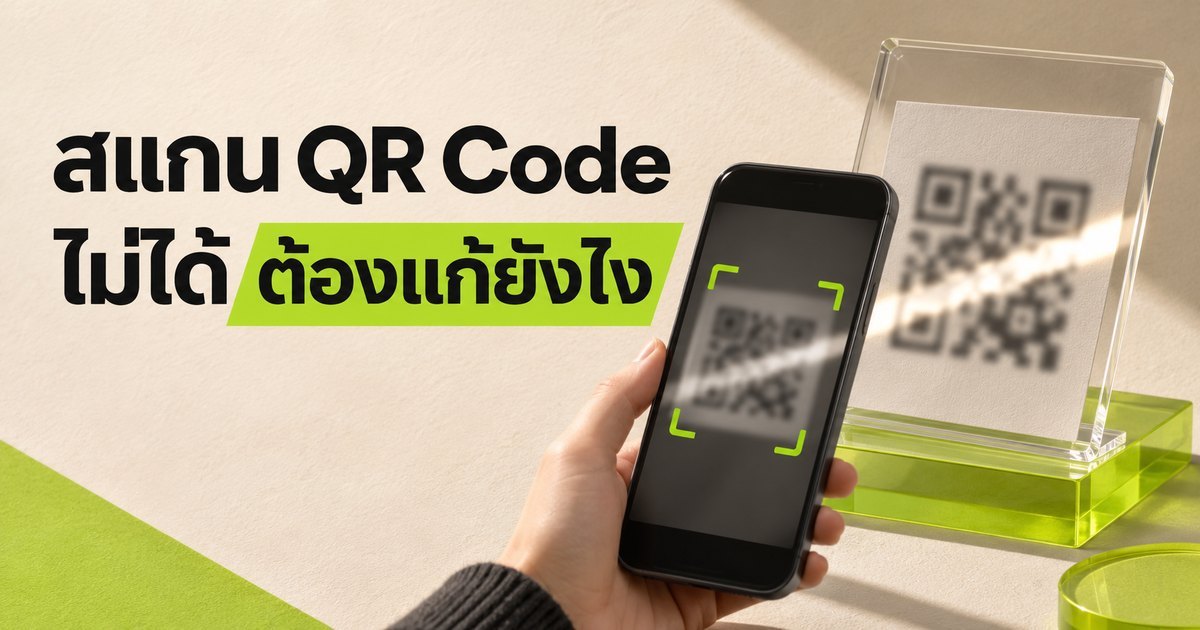
ถ้ากล้องไม่เห็น QR ให้เช็ดเลนส์ ใช้กล้องหลัง จัดโค้ดให้อยู่ครบในกรอบ แล้วค่อย ๆ ขยับระยะ ถ้าเห็นโค้ดแต่สแกนไม่ติด ให้เพิ่มแสง ลดเงาสะท้อน ขยายภาพ และลอง QR อื่น ส่วนกรณีมีลิงก์ขึ้นแล้วแต่เว็บไม่เปิด ให้เช็กอินเทอร์เน็ตกับ URL ก่อน เพราะกล้องอ่าน QR สำเร็จแล้ว
เลือกอาการที่ตรงกับหน้าจอของคุณด้านล่าง แล้วแก้จากจุดนั้นได้เลย
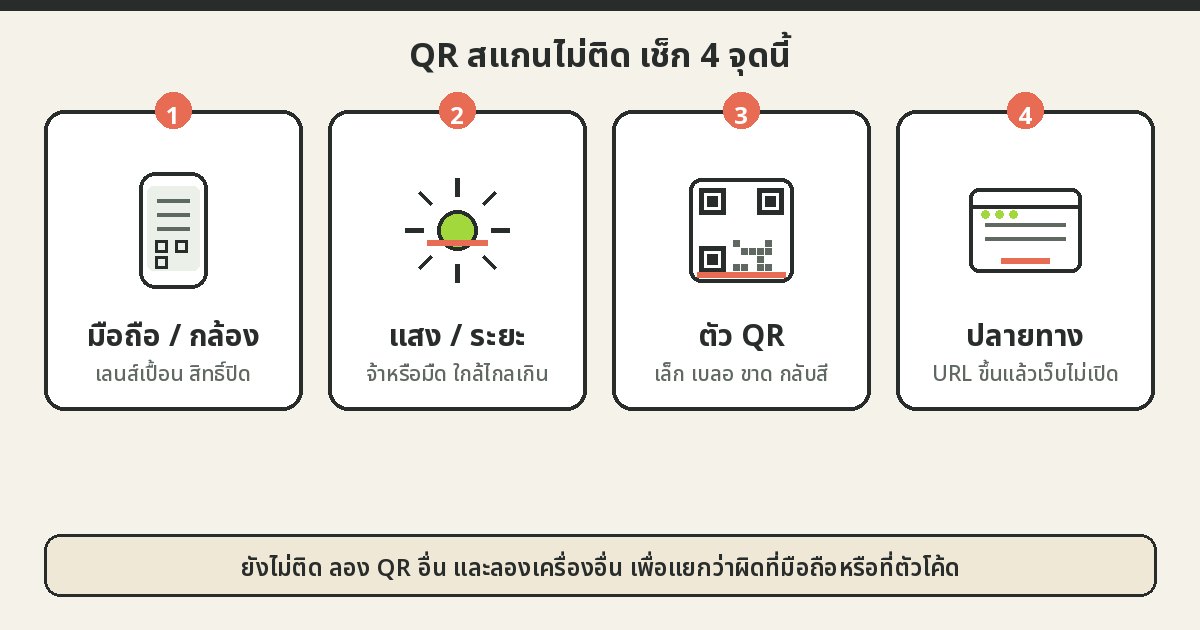
เริ่มจากแยกอาการว่า QR ไม่ถูกจับ อ่านไม่ออก หรือปลายทางเปิดไม่ได้
- กล้องไม่แสดงกรอบหรือลิงก์ใด ๆ มักต้องเริ่มที่เลนส์ โหมดกล้อง แสง ระยะ และสิทธิ์ใช้กล้อง
- กล้องจับตำแหน่ง QR ได้แต่ไม่มีลิงก์ขึ้น ให้ดูความคม ขนาด รอยขาด สี และพื้นที่ว่างรอบโค้ด
- มี URL หรือปุ่มแจ้งเตือนขึ้นแล้ว แต่แตะไปต่อไม่ได้ แปลว่าโทรศัพท์อ่านลาย QR ได้ ปัญหาน่าจะอยู่ที่อินเทอร์เน็ตหรือลิงก์ปลายทาง
ถ้ายังแยกไม่ออก ให้สแกน QR อื่นที่รู้ว่าใช้ได้ แล้วใช้มือถืออีกเครื่องสแกน QR เดิม ผลที่ต่างกันจะบอกว่าควรตรวจมือถือหรือตัวโค้ด
กล้องไม่เห็น QR หรือภาพไม่โฟกัส ให้แก้ที่มือถือและสิทธิ์กล้องก่อน
เช็ดเลนส์กล้องหลังด้วยผ้านุ่ม เปิดโหมดถ่ายภาพมาตรฐาน แล้วถือโทรศัพท์ให้ตรงจนเห็น QR ครบทั้งสี่มุม ถ้าจ่อใกล้แล้วภาพเบลอ ให้ถอยออกเล็กน้อยและรอให้กล้องโฟกัส
ตรวจว่ากล้องเปิดการตรวจจับ QR และแอปได้รับสิทธิ์เข้าถึงกล้อง ปิดแล้วเปิดแอปใหม่หนึ่งครั้ง ถ้ายังค้างจึงค่อยรีสตาร์ตโทรศัพท์ Apple Support ระบุว่าสแกนบน iPhone และ iPad ได้จาก Camera หรือ Code Scanner ส่วน Google Support แนะนำให้จัด QR ให้อยู่ในกรอบ เช็ดเลนส์ ปรับแสง และเปลี่ยนระยะ
ถ้าภาพจากกล้องหลังเบลอทุก QR ให้ลองถ่ายวัตถุที่มีตัวหนังสือชัด ๆ และทดสอบ QR อื่นก่อน อย่าเพิ่งสรุปว่ากล้องเสียจากโค้ดเพียงใบเดียว
QR อยู่บนจอหรือกระดาษแต่สแกนไม่ติด ให้ปรับแสงและระยะก่อน
QR บนหน้าจอมักอ่านยากเมื่อจอมืด มีรอยนิ้ว หรือสะท้อนหลอดไฟ ลองเพิ่มความสว่างหน้าจอ เช็ดจอ แล้วเอียงจอเพียงเล็กน้อยเพื่อให้แถบสะท้อนพ้นจากลาย ถ้า QR เล็ก ให้ขยายหน้าเว็บหรือรูปภาพโดยไม่ตัดขอบรอบโค้ด
ถือทั้งสองเครื่องให้นิ่งและขยับเข้าออกช้า ๆ เพื่อรอให้กล้องจับโฟกัส
สำหรับ QR บนกระดาษ ให้คลี่รอยพับ วางบนพื้นเรียบ และหลบเงามือ ถ้ากระดาษเคลือบมันสะท้อนแสง ให้เปลี่ยนมุมหรือย้ายไปจุดที่แสงนุ่มกว่า
QR เล็ก เบลอ ขาด หรือสีไม่ตัดกัน อาจต้องแก้ที่ตัวโค้ด
ถ้าโทรศัพท์อ่าน QR อื่นได้ ให้ตรวจไฟล์หรืองานพิมพ์เดิม มองหารอยขาด รอยพับ คราบ ส่วนที่ถูกโลโก้หรือสติกเกอร์บัง รวมถึงพื้นหลังที่มีลายชนกับขอบ QR ภาพที่ส่งต่อหลายรอบอาจแตกจนช่องเล็ก ๆ รวมกัน
ลายเข้มบนพื้นสว่างมักอ่านง่ายกว่า QR สีอ่อน กลับสี หรือใช้หลายเฉด ถ้าต้องใช้ไฟล์ใหม่ ให้ขอภาพต้นฉบับที่คมและมีพื้นที่ว่างรอบโค้ดครบ อ่านเรื่องขอบว่างและปลายทางแบบ Static กับ Dynamic เพิ่มได้ที่ QR Code คืออะไร
ตัวอย่างการทดสอบด้วยอุปกรณ์จริง: นำ QR เมนูร้านเดียวกันมาเปิดบนแท็บเล็ต แล้วใช้ iPhone 15 เป็นเครื่อง A กับ Google Pixel 8 เป็นเครื่อง B
- ถ้า iPhone 15 อ่านไม่ได้ แต่ Pixel 8 อ่านได้ ให้เช็ดเลนส์ ปรับแสง ตรวจการตั้งค่ากล้อง และลองเปลี่ยนระยะบน iPhone ก่อน
- ถ้าทั้งสองเครื่องอ่าน QR เมนูไม่ได้ แต่สแกน QR อื่นได้ทั้งคู่ ปัญหาอยู่ที่ไฟล์หรือโค้ดเดิม ควรขอ QR ใหม่จากร้าน
- ถ้าทั้งสองเครื่องแสดง URL เดียวกัน แต่หน้าเมนูไม่เปิด ตัว QR ถูกอ่านแล้ว ให้ตรวจลิงก์ปลายทางตามส่วนถัดไป
สแกนสำเร็จแต่ลิงก์ไม่เปิด ให้ตรวจปลายทางแทนการแก้กล้อง
เมื่อหน้าจอแสดง URL แปลว่ากล้องอ่าน QR ได้แล้ว ลองเปิดเว็บไซต์อื่นเพื่อตรวจอินเทอร์เน็ต จากนั้นอ่านชื่อโดเมนใน URL preview ก่อนแตะ
ถ้าอินเทอร์เน็ตใช้ได้แต่หน้าเว็บขึ้นข้อผิดพลาด สาเหตุอาจเป็นลิงก์ผิด หน้าเว็บถูกลบ ระบบล่ม หรือบริการ Dynamic QR หยุดทำงาน ให้ถ่ายภาพป้ายหรือคัดลอก URL แล้วแจ้งเจ้าของ QR ว่าหน้าใดเปิดไม่ได้
ถ้าโจทย์จริงคือการเปิด QR จากรูปในมือถือหรือใช้เครื่องมือสแกนที่มากับเครื่อง อ่าน วิธีสแกน QR Code จากกล้องและรูปภาพ ได้
คำถามที่พบบ่อยเมื่อสแกน QR Code ไม่ได้
ทำไมสแกน QR Code แล้วไม่ขึ้นอะไรเลย?
กล้องอาจไม่พบลายเพราะเลนส์สกปรก ภาพหลุดโฟกัส แสงสะท้อน หรือฟังก์ชัน QR ปิดอยู่ เช็ดเลนส์ ให้เห็นโค้ดครบกรอบ แล้วลอง QR อื่นที่รู้ว่าใช้ได้
กล้องไม่จับ QR ต้องเช็กอะไรก่อน?
เช็กกล้องหลัง โหมดถ่ายภาพมาตรฐาน สิทธิ์ใช้กล้อง และตัวเลือกสแกน QR แล้วปิดกล้องเปิดใหม่ ถ้าทุก QR ยังเบลอ ให้ลองถ่ายข้อความทั่วไปเพื่อทดสอบโฟกัส
สแกนได้แล้วแต่เว็บไม่เปิด แปลว่า QR เสียหรือไม่?
ยังสรุปไม่ได้ ถ้ามี URL ขึ้นแสดงว่าโทรศัพท์อ่าน QR สำเร็จแล้ว ให้ตรวจอินเทอร์เน็ต ชื่อโดเมน และสถานะหน้าเว็บ ลิงก์อาจผิด ถูกลบ หรือบริการปลายทางหยุดทำงาน
ข้อควรทราบ: ชื่อเมนู QR และสิทธิ์กล้องต่างกันตามยี่ห้อ รุ่น ระบบปฏิบัติการ และแอป ถ้าหาไม่เจอ ให้ค้นคำว่า “QR” หรือ “กล้อง” ใน Settings ไม่มีระยะหรือขนาดเดียวที่เหมาะกับทุกเครื่อง และ QR ที่กลับสีหรือตกแต่งมากอาจอ่านได้ไม่ครบทุกกล้อง การสแกนผ่านก็ไม่ได้ยืนยันว่าปลายทางปลอดภัย จึงควรตรวจรอยแปะทับ ชื่อโดเมน ชื่อผู้รับ และยอดก่อนดำเนินการ อย่ากรอก OTP รหัสผ่าน หรือติดตั้งไฟล์จาก QR ที่ไม่น่าเชื่อถือ
สรุปวิธีแก้สแกน QR Code ไม่ได้
- ไม่พบโค้ด: เช็ดเลนส์ ใช้กล้องหลัง ตรวจสิทธิ์ แล้วขยับระยะ
- พบโค้ดแต่อ่านไม่ออก: ลดแสงสะท้อน ขยายภาพ และตรวจความคมกับรอยเสียหายของ QR
- มีลิงก์แต่เปิดไม่ได้: เช็กอินเทอร์เน็ต URL และติดต่อเจ้าของปลายทาง
ทำตอนนี้ได้เลยด้วยการเช็ดเลนส์ แล้วสแกน QR ที่รู้ว่าใช้ได้หนึ่งครั้ง ผลที่ได้จะบอกว่าควรแก้ที่มือถือหรือกลับไปตรวจ QR เดิม