Google Search Console (GSC) คือเครื่องมือฟรีจาก Google สำหรับดูว่าเว็บไซต์ปรากฏในผลการค้นหาอย่างไร มีคนเห็นและคลิกหน้าใดบ้าง รวมถึงตรวจว่า Google พบหรือจัดทำดัชนีหน้าเว็บได้หรือไม่
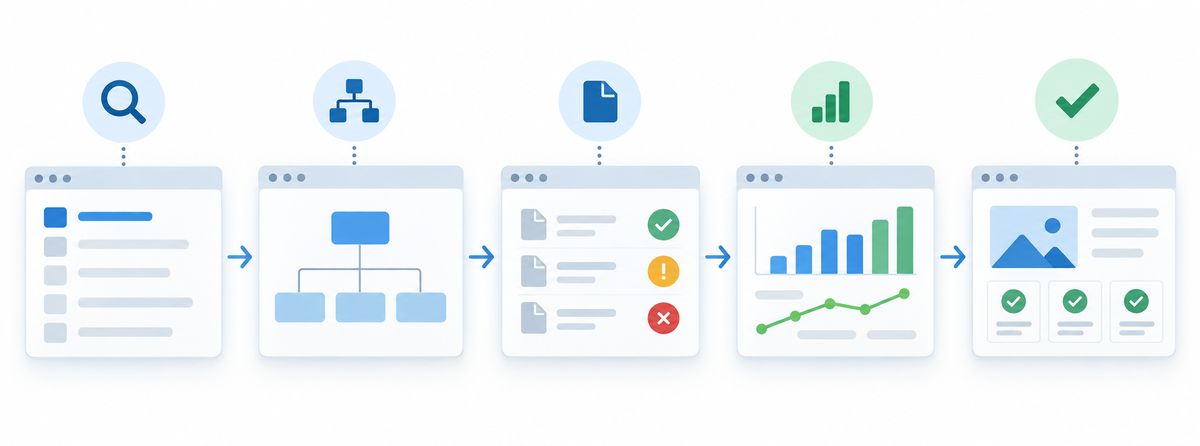
เส้นทางตั้งค่าแบบสั้นคือ เพิ่ม Property → ยืนยันความเป็นเจ้าของ → ตรวจว่า Google เข้าถึงเว็บได้ → ส่ง Sitemap → ตรวจรายงานในสัปดาห์แรก ตัวอย่างเช่น ผู้ดูแลเว็บ WordPress อาจยืนยันผ่าน DNS แล้วส่ง sitemap_index.xml ก่อนรอข้อมูลเริ่มสะสม
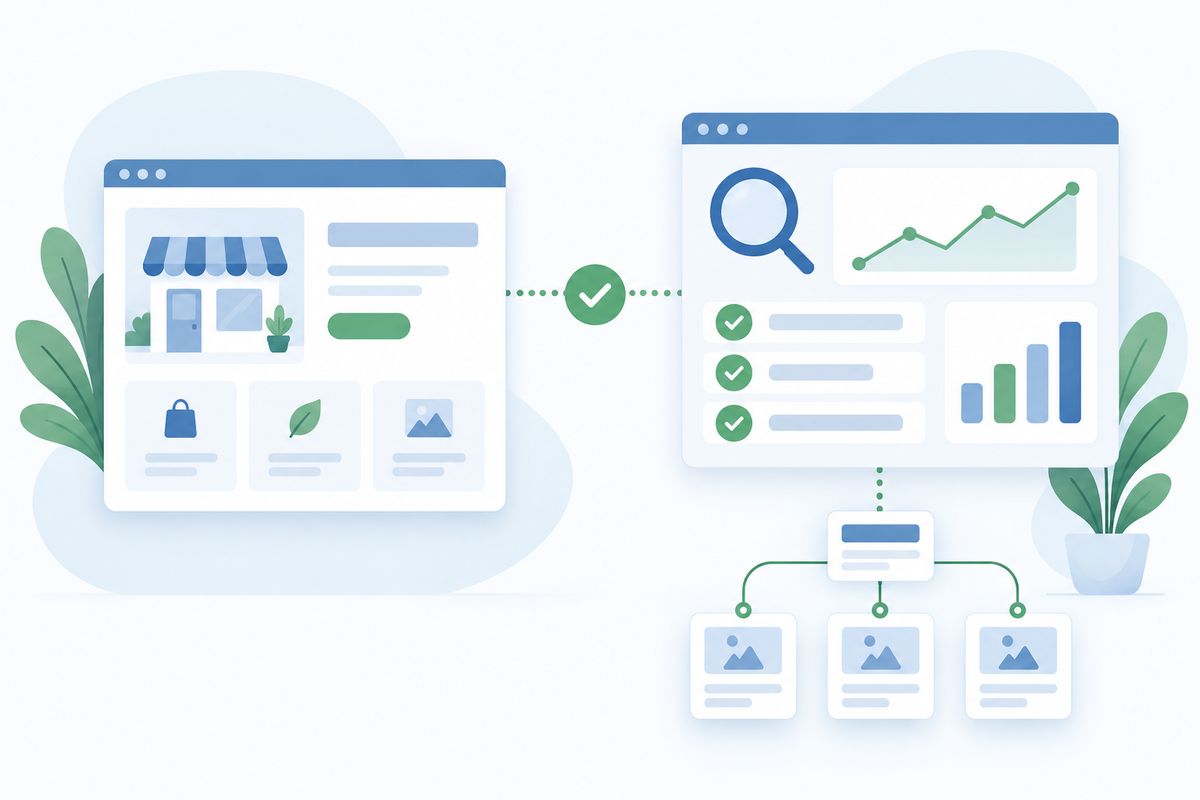
ก่อนเริ่ม ให้เตรียม Google Account, URL เว็บไซต์, สิทธิ์จัดการ DNS หรือสิทธิ์เข้าถึงเว็บไซต์ ระบบ Analytics หรือ Tag Manager ตามวิธียืนยันที่เลือก และ URL ของ Sitemap หากมีไฟล์พร้อมแล้ว
การตั้งค่า GSC และส่ง Sitemap ไม่ได้รับประกันอันดับหรือการจัดทำดัชนีทุก URL เครื่องมือนี้ช่วยให้เห็นข้อมูลและปัญหาที่ควรตรวจ ซึ่งเป็นส่วนหนึ่งของการทำความเข้าใจว่า SEO คืออะไรและต้องวัดผลอย่างไร
เลือก Property ให้ตรงกับเว็บไซต์ก่อนเริ่มยืนยัน
Property คือขอบเขตเว็บไซต์ที่ต้องการดูข้อมูลใน Search Console มีสองตัวเลือกหลัก:
| ตัวเลือก | ครอบคลุม | วิธียืนยันหลัก | เหมาะกับใคร |
|---|---|---|---|
| Domain Property | ทุก protocol และ subdomain ภายใต้โดเมน | DNS | ผู้ที่ควบคุม DNS และต้องการภาพรวมทั้งโดเมน |
| URL-prefix Property | เฉพาะ prefix ที่กรอก เช่น https://example.com/ | DNS, HTML tag/file, Google Analytics หรือ Google Tag Manager ตามเงื่อนไข | ผู้ที่ดูแล URL เฉพาะส่วนหรือไม่มีสิทธิ์ DNS |
หากควบคุม DNS ได้และต้องการข้อมูลครอบคลุมทั้งโดเมน ให้พิจารณา Domain Property แต่หากดูแลเพียงบางส่วนของเว็บหรือต้องใช้วิธียืนยันอื่น URL-prefix อาจเหมาะกว่า โดยต้องกรอก protocol และ prefix ให้ตรงกับเว็บไซต์จริง
ตรวจเงื่อนไขล่าสุดได้จากเอกสาร ยืนยันการเป็นเจ้าของเว็บไซต์ของ Google
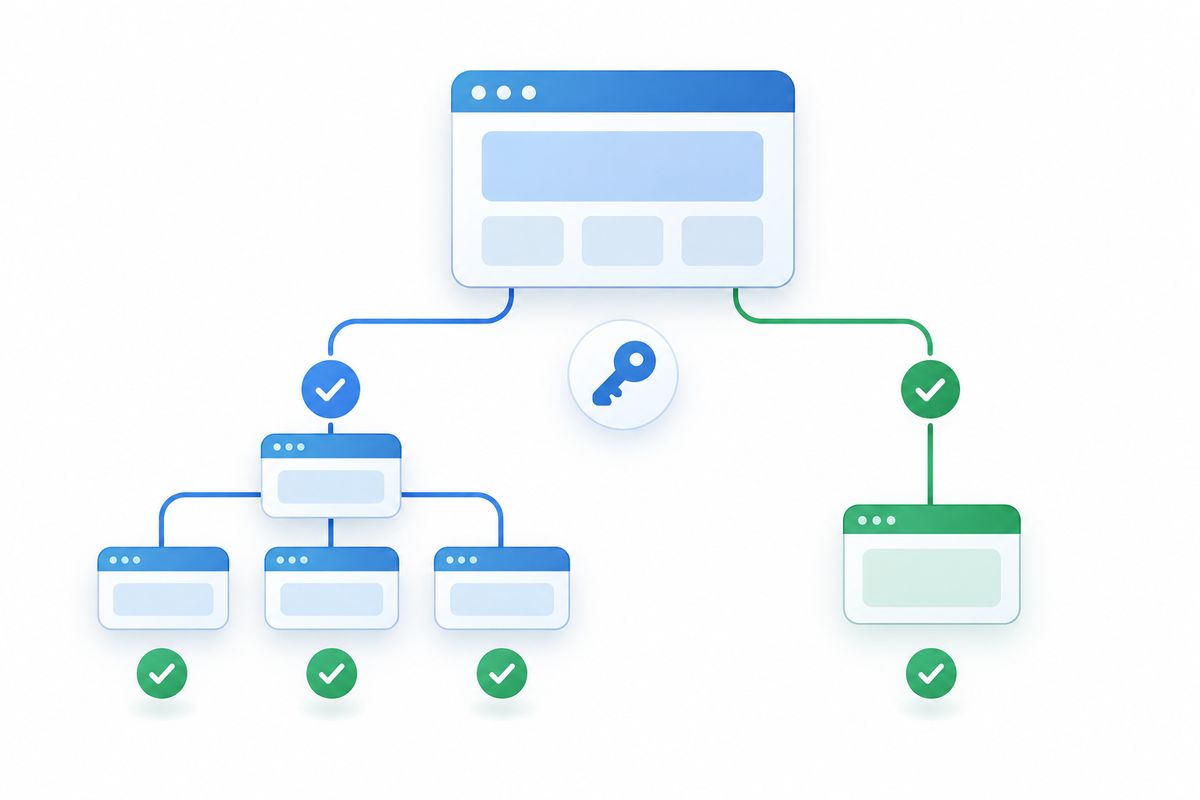
ขั้นตอนเพิ่มเว็บไซต์และยืนยันความเป็นเจ้าของทีละขั้น
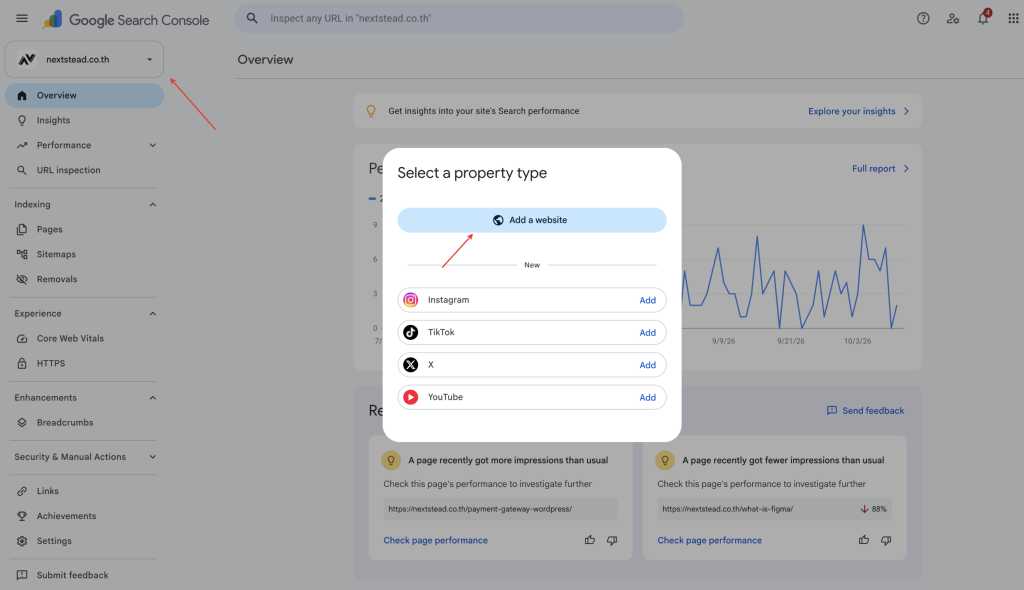
- เข้า Google Search Console ด้วย Google Account ที่ใช้ดูแลเว็บไซต์
- เลือก Add property
- เลือก Domain หรือ URL-prefix ตามขอบเขตที่ต้องการ
- กรอกโดเมนหรือ URL แล้วทำวิธียืนยันที่ระบบแนะนำด้วยช่องทางที่คุณมีสิทธิ์
- กดตรวจสอบและรอผล หากไม่ผ่าน ให้อ่านข้อความแจ้งเตือนก่อนทำซ้ำหรือเปลี่ยนวิธี
การยืนยันผ่าน DNS ต้องเข้าถึงผู้ให้บริการโดเมน ส่วน HTML tag หรือ HTML file ต้องแก้เว็บไซต์หรืออัปโหลดไฟล์ได้ สำหรับ Google Analytics และ Google Tag Manager บัญชีต้องมีสิทธิ์ตามเงื่อนไขของ Google
เมื่อยืนยันสำเร็จ อย่าลบ DNS record, meta tag หรือไฟล์ยืนยัน เพราะ Google อาจตรวจ token ซ้ำภายหลัง หาก token หาย สิทธิ์ใน Property อาจหมดอายุ
ข้อมูล Performance ของ Property ใหม่อาจยังไม่แสดงทันทีและอาจใช้เวลาหลายวันในการสะสม จึงไม่ควรตั้งค่าใหม่เพียงเพราะรายงานยังว่าง อ่านพื้นฐานเพิ่มเติมได้ที่ เริ่มต้นใช้งาน Search Console
ส่ง Sitemap แล้วตรวจว่าอ่านไฟล์ได้จริง
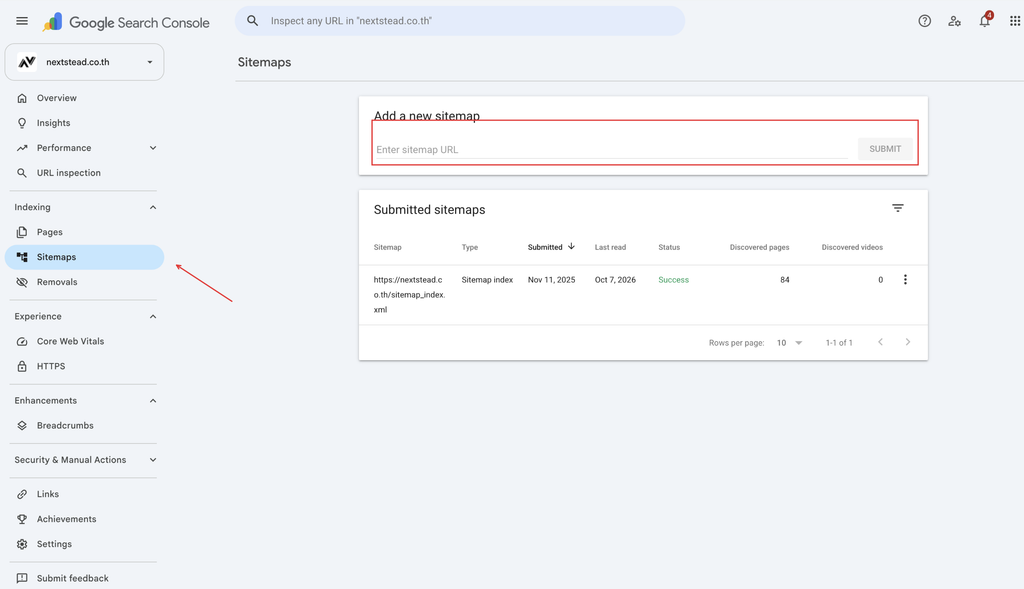
Sitemap ช่วยบอก Google ว่าไฟล์รวม URL สำคัญอยู่ที่ไหน ก่อนส่ง ให้เปิด URL ในเบราว์เซอร์และตรวจว่าเข้าถึงได้โดยไม่ต้องล็อกอิน สำหรับ WordPress URL ที่พบบ่อยคือ https://example.com/wp-sitemap.xml หรือ https://example.com/sitemap_index.xml แต่ควรตรวจค่าจริงของเว็บไซต์ตัวเอง
ขั้นตอนส่ง Sitemap:
- เปิด Property ที่ถูกต้อง
- ไปที่รายงาน Sitemaps
- กรอก URL หรือส่วนท้ายของ Sitemap ตามช่องที่แสดง
- กดส่ง แล้วตรวจสถานะและข้อความผิดพลาด
สถานะสำเร็จหมายถึง Google อ่านไฟล์ได้ ไม่ใช่การอัปโหลดหน้าเว็บเข้า Google และไม่รับประกันว่าทุก URL จะถูก crawl หรือ index หากเกิดข้อผิดพลาด ให้ตรวจ URL การเข้าถึงไฟล์ และรูปแบบ Sitemap ก่อน ไม่ต้องรีบส่งซ้ำหลายครั้ง ดูรายละเอียดได้จาก รายงาน Sitemap
เช็กลิสต์สัปดาห์แรก: ดูอะไรและควรทำต่ออย่างไร
ตรวจตามลำดับเพื่อไม่ให้รายงานจำนวนมากทำให้สับสน:
- [ ] วันแรก — Overview: เช็กว่าเปิด Property ถูกตัวและมีปัญหาสำคัญหรือไม่
- [ ] วันที่ 2–3 — Sitemap: ดูว่า Google อ่านไฟล์ได้หรือมีข้อผิดพลาดที่ต้องแก้
- [ ] วันที่ 3–5 — Page indexing: ตรวจหน้าสำคัญที่มีปัญหา ไม่จำเป็นต้องแก้ทุก URL ที่ถูกยกเว้น เพราะบางหน้าควรถูกยกเว้นตามโครงสร้างเว็บ
- [ ] วันที่ 4–7 — URL Inspection: ตรวจหน้าแรกและหน้าสำคัญ 1–2 หน้า เพื่อดูสถานะที่ Google เห็น
- [ ] ปลายสัปดาห์ — Performance: ดูว่า impressions, clicks, CTR และ average position เริ่มสะสมหรือยัง
ในรายงาน Performance, impressions คือจำนวนครั้งที่ผลลัพธ์ปรากฏ, clicks คือจำนวนการคลิก, CTR คือสัดส่วนคลิกต่อการแสดงผล และ average position คือตำแหน่งเฉลี่ยโดยประมาณ ไม่ใช่อันดับตายตัวสำหรับผู้ใช้ทุกคน
หาก impressions เพิ่ม แต่ clicks และ CTR ยังอ่อน อย่าเพิ่งสรุปว่าเป็นปัญหาอันดับอย่างเดียว ให้ตรวจ query ที่นำคนมา ความสอดคล้องของหน้า และชื่อกับคำอธิบายในผลค้นหา การเข้าใจ คีย์เวิร์ดที่คนใช้ค้นหาเว็บไซต์ จะช่วยให้ตีความ Queries ได้ดีขึ้น
GSC เน้นการมองเห็นใน Google Search ก่อนและขณะเกิดการคลิก ส่วน Google Analytics ใช้ดูพฤติกรรมหลังผู้ใช้เข้าเว็บไซต์ จึงเป็นคนละบทบาท
หลังสัปดาห์แรกไม่จำเป็นต้องเปิดดูทุกวัน สำหรับเว็บไซต์ทั่วไปควรตรวจเป็นระยะและกลับมาตรวจหลังเผยแพร่หรือเปลี่ยนเนื้อหาสำคัญ ตามแนวทาง วิธีใช้ Search Console
แหล่งข้อมูลทางการและลิงก์ที่ช่วยอ่านต่อ
หากหน้าจอหรือสถานะต่างจากตัวอย่าง ให้ยึดเอกสาร Google เป็นหลัก เพราะชื่อรายงานและรายละเอียดผลิตภัณฑ์อาจเปลี่ยนได้
แหล่งข้อมูลเพิ่มเติม
สรุป Google Search Console วิธีตั้งค่าให้พร้อมใช้งาน
- เลือก Property ให้ตรงกับขอบเขตเว็บไซต์และสิทธิ์ที่มี
- ยืนยันความเป็นเจ้าของ แล้วเก็บ DNS record, meta tag หรือไฟล์ยืนยันไว้
- ส่ง Sitemap ที่เข้าถึงได้และตรวจสถานะการอ่านไฟล์
- กลับมาดู Overview, Sitemap, Page indexing, URL Inspection และ Performance ในสัปดาห์แรก
- ใช้ clicks, impressions, CTR และ average position เป็นสัญญาณสำหรับปรับเว็บไซต์ ไม่ใช่คำรับรองผลลัพธ์
สิ่งที่ทำได้ทันที: เตรียมสิทธิ์ DNS หรือสิทธิ์แก้เว็บไซต์ จด URL ของ Sitemap แล้วเริ่มเพิ่ม Property ใน Search Console
หากต้องการความช่วยเหลือด้านการติดตั้งหรือปรับโครงสร้างเว็บไซต์ สามารถดูแนวทาง พัฒนาเว็บไซต์ WordPress สำหรับธุรกิจ เพื่อประเมินขอบเขตงานที่เหมาะกับเว็บไซต์ของคุณ
ไม่ว่าจะตั้งค่าเองหรือให้ทีมเทคนิคช่วย ควรเก็บสิทธิ์เข้าถึงไว้กับบัญชีของธุรกิจและตรวจข้อมูลตามรอบอย่างสม่ำเสมอ