หากคุณกำลังมองหาเครื่องมือสร้างเว็บไซต์ที่ใช้งานง่ายแต่ทรงพลัง Elementor คือคำตอบที่หลายคนเลือกใช้ โดยเฉพาะผู้ใช้ WordPress ที่ต้องการออกแบบเว็บไซต์ได้ด้วยตัวเองโดยไม่ต้องมีความรู้ด้านเขียนโค้ด Elementor เป็น Page Builder ที่ได้รับความนิยมมากที่สุดตัวหนึ่งในปัจจุบัน ใช้งานง่ายแม้คุณไม่มีพื้นฐานการเขียนโปรแกรม และสามารถสร้างเว็บไซต์ที่ดูโปรเฟสชันแนลได้ในเวลาไม่กี่ชั่วโมง
บทความนี้จะพาคุณรู้จักกับ Elementor อย่างละเอียด ตั้งแต่ความหมายพื้นฐาน วิธีการติดตั้ง การใช้งานฟีเจอร์ต่างๆ ไปจนถึงการเปรียบเทียบระหว่างเวอร์ชันฟรีและเวอร์ชันโปร พร้อมแนะนำว่าเวอร์ชันไหนเหมาะกับความต้องการของคุณ
Elementor คืออะไร?
Elementor คือ Page Builder ปลั๊กอินสำหรับ WordPress ที่ช่วยให้คุณสามารถสร้างและแก้ไขหน้าเว็บไซต์ได้โดยใช้ระบบ Visual Editor แบบ Drag and Drop ซึ่งหมายความว่าคุณสามารถลากองค์ประกอบต่างๆ เช่น รูปภาพ ข้อความ ปุ่ม หรือวิดเจ็ตต่างๆ มาวางบนหน้าจอและจัดเรียงได้ตามต้องการ โดยไม่ต้องเขียนโค้ด HTML หรือ CSS แม้แต่บรรทัดเดียว
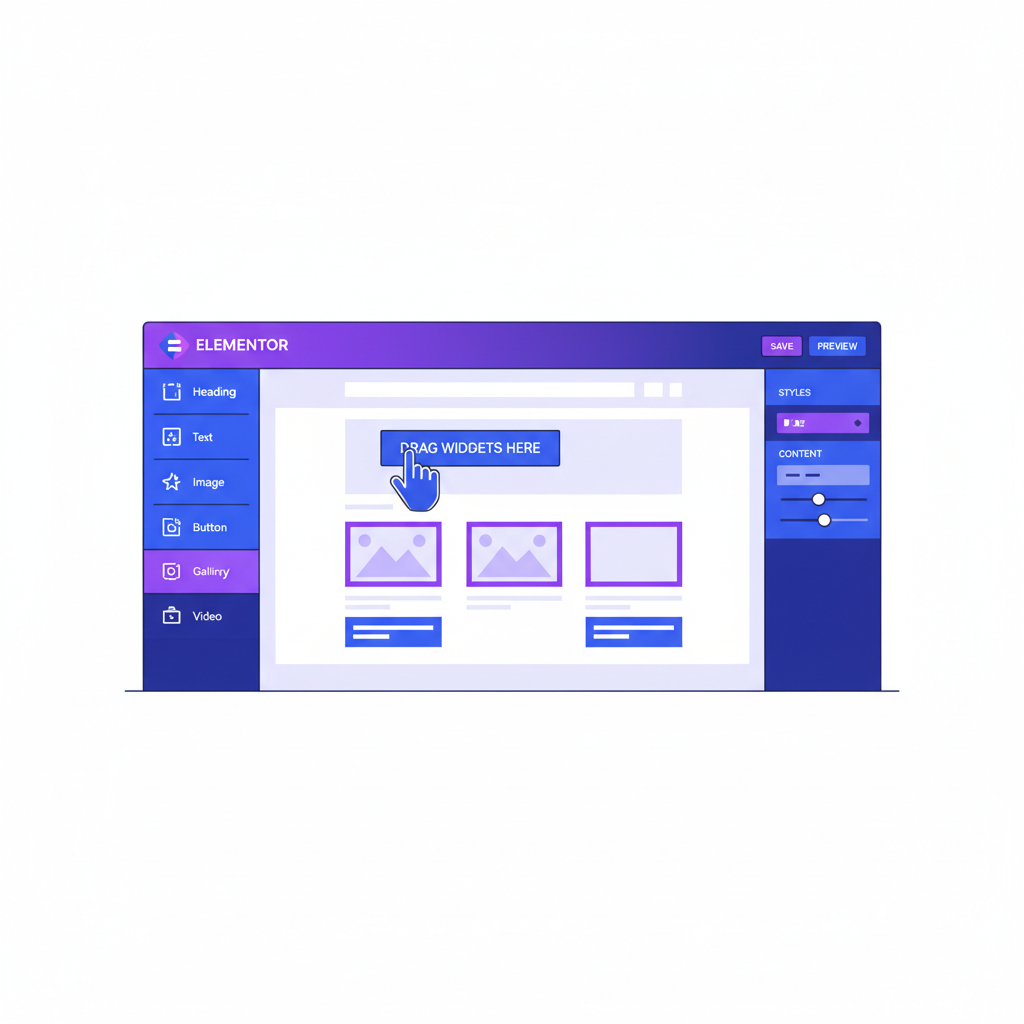
สิ่งที่ทำให้ Elementor แตกต่างจาก Page Builder ตัวอื่นคือความเร็วในการทำงานและความยืดหยุ่น คุณสามารถเห็นผลลัพธ์ของการแก้ไขได้ทันทีผ่านหน้าจอ Live Preview ที่แสดงผลเว็บไซต์แบบเรียลไทม์ ทำให้กระบวนการออกแบบเว็บไซต์สะดวกและรวดเร็วกว่าการใช้โค้ดดั้งเดิมหลายเท่า
Elementor ก่อตั้งโดยทีมงาน YOSPRI และเปิดตัวครั้งแรกในปี 2016 ปัจจุบันมีผู้ใช้งานมากกว่า 13 ล้านคน ทำให้เป็นหนึ่งใน Page Builder ที่ได้รับความนิยมสูงสุดในระบบนิเวศ WordPress
ทำไมต้องใช้ Elementor?
การเลือกใช้ Elementor มีข้อดีหลายประการที่ทำให้เครื่องมือนี้เป็นที่นิยมในวงการเว็บไซต์
ประหยัดเวลาและต้นทุน
หากคุณจ้างนักพัฒนาเว็บไซต์มาสร้างหน้าเว็บใหม่ทุกครั้ง ค่าใช้จ่ายจะสูงมาก แต่ด้วย Elementor คุณสามารถปรับแต่งเว็บไซต์ได้ด้วยตัวเองโดยไม่ต้องพึ่งพาผู้เชี่ยวชาญ ทำให้ประหยัดทั้งเวลาและงบประมาณในระยะยาว
ใช้งานง่าย ไม่ต้องมีความรู้เขียนโค้ด
Interface ของ Elementor ถูกออกแบบมาให้เข้าใจง่าย คล้ายกับการใช้งานโปรแกรมแก้ไขรูปภาพ คุณเพียงแค่ลากและวางองค์ประกอบต่างๆ ลงบนพื้นที่ทำงาน แก้ไขคุณสมบัติผ่านปุ่มตัวเลือก และเห็นผลลัพธ์ได้ทันที
มีฟรีเทมเพลตให้เลือกมากมาย
ทั้งเวอร์ชันฟรีและเวอร์ชันโปรของ Elementor มาพร้อมกับชุดเทมเพลตสำเร็จรูปที่คุณสามารถนำมาใช้เป็นจุดเริ่มต้นในการออกแบบได้ ช่วยให้คุณเริ่มต้นสร้างเว็บไซต์ได้อย่างรวดเร็วโดยไม่ต้องเริ่มจากศูนย์
ประสิทธิภาพสูง
Elementor ถูกพัฒนาให้มีน้ำหนักเบาและโหลดเร็ว ไม่ส่งผลกระทบต่อความเร็วในการโหลดเว็บไซต์ของคุณมากนัก เมื่อเปรียบเทียบกับ Page Builder บางตัวที่ทำให้เว็บไซต์โหลดช้าลงอย่างมาก
วิธีติดตั้ง Elementor บน WordPress
การติดตั้ง Elementor บน WordPress ทำได้ง่ายมากเพียงไม่กี่ขั้นตอน คุณสามารถติดตั้งเวอร์ชันฟรีได้โดยตรงจากหน้าจอแดชบอร์ดของ WordPress
ขั้นตอนที่ 1: ไปยังหน้าปลั๊กอิน
เมื่อเข้าสู่ระบบ WordPress แล้ว ให้ไปที่เมนู ปลั๊กอิน แล้วเลือก เพิ่มปลั๊กอินใหม่
ขั้นตอนที่ 2: ค้นหา Elementor
ในช่องค้นหา ให้พิมพ์คำว่า “Elementor Website Builder” แล้วรอให้ผลการค้นหาปรากฏขึ้น คุณจะเห็นปลั๊กอิน Elementor Website Builder โดยตั้งแต่แรก คลิกที่ปุ่ม ติดตั้งเดี๋ยวนี้
ขั้นตอนที่ 3: เปิดใช้งาน Elementor
หลังจากติดตั้งเสร็จแล้ว คลิกที่ปุ่ม เปิดใช้งาน ปลั๊กอินจะถูกเปิดใช้งานและคุณจะเห็นเมนู Elementor ปรากฏในแถบเมนูด้านซ้ายของ WordPress Dashboard
ขั้นตอนที่ 4: ติดตั้ง Elementor Pro (ตัวเลือก)
หากคุณต้องการใช้งานฟีเจอร์ขั้นสูงเพิ่มเติม สามารถอัปเกรดเป็น Elementor Pro ได้โดยการซื้อลิขสิทธิ์จากเว็บไซต์ทางการของ Elementor แล้วอัปโหลดไฟล์ที่ดาวน์โหลดมาติดตั้งผ่านเมนูอัปโหลดปลั๊กอิน
วิธีใช้งาน Elementor พื้นฐาน
หลังจากติดตั้ง Elementor เรียบร้อยแล้ว ต่อไปนี้คือพื้นฐานการใช้งานที่คุณควรรู้
การสร้างหน้าใหม่ด้วย Elementor
ในการสร้างหน้าใหม่ ให้ไปที่เมนู หน้าเว็บ แล้วคลิก เพิ่มใหม่ ตั้งชื่อหน้าแล้วคลิกที่ปุ่ม แก้ไขด้วย Elementor เพื่อเปิดตัวตัวแก้ไข Elementor
หน้าต่างตัวแก้ไขจะแบ่งออกเป็น 3 ส่วนหลักๆ ได้แก่ พื้นที่ทำงานตรงกลางที่แสดงตัวอย่างเว็บไซต์ แผงเครื่องมือด้านซ้ายที่มีองค์ประกอบต่างๆ และแผงการตั้งค่าด้านล่างซ้ายสำหรับปรับแต่งรายละเอียดขององค์ประกอบที่เลือก
การใช้งาน Widgets
Widgets คือองค์ประกอบสำเร็จรูปที่คุณสามารถลากมาวางบนหน้าต่างทำงานได้ ทั้งเวอร์ชันฟรีและเวอร์ชันโปรมี Widgets ให้เลือกมากมาย โดย Widgets ยอดนิยมที่มาพร้อมเวอร์ชันฟรี ได้แก่
Heading ใช้สำหรับหัวข้อหรือหลักรองต่างๆ คุณสามารถเลือกระดับหัวข้อได้ตั้งแต่ H1 ถึง H6 รวมถึงปรับแต่งขนาด สี และฟอนต์
Image ใช้แสดงรูปภาพบนหน้าเว็บ รองรับการปรับขนาด การจัดวางตำแหน่ง และการเพิ่มลิงก์
Text Editor ใช้เขียนเนื้อหาย่อหน้าต่างๆ รองรับการจัดรูปแบบพื้นฐานเช่น ตัวหนา ตัวเอียง และการสร้างรายการ
Icon ใช้แสดงไอคอนต่างๆ จากไลบรารีที่มาพร้อม Elementor ช่วยเพิ่มความน่าสนใจให้กับเนื้อหา
Button ใช้สร้างปุ่มคลิกที่สามารถลิงก์ไปยังหน้าอื่นหรือไฟล์ดาวน์โหลดได้
Spacer ใช้สร้างพื้นที่ว่างเพื่อจัดระยะห่างระหว่างองค์ประกอบต่างๆ
การปรับแต่งองค์ประกอบ
เมื่อคุณลาก Widget มาวางบนหน้าต่างทำงานแล้ว คุณสามารถคลิกที่ Widget นั้นเพื่อเปิดแผงการตั้งค่าด้านล่าง แผงการตั้งค่าจะแบ่งออกเป็น 3 แท็บหลักๆ
เนื้อหา สำหรับแก้ไขข้อความหรือรูปภาพที่แสดงใน Widget
สไตล์ สำหรับปรับแต่งรูปแบบการแสดงผล เช่น สี ขนาด พื้นหลัง และการจัดวาง
ขั้นสูง สำหรับตั้งค่าขั้นสูงเพิ่มเติม เช่น ระยะห่าง การจัดวางบนอุปกรณ์ต่างๆ และ CSS ที่กำหนดเอง
การใช้งาน Section และ Column
ก่อนที่จะวาง Widget บนหน้าต่างทำงาน คุณจำเป็นต้องสร้าง Section ก่อน Section คือแถวแนวตั้งที่เป็นพื้นที่สำหรับวางองค์ประกอบต่างๆ เมื่อสร้าง Section แล้ว คุณสามารถแบ่งพื้นที่ภายในออกเป็นหลาย Column เพื่อจัดวาง Widget หลายตัวในแถวเดียวกัน
การกำหนดจำนวน Column สามารถทำได้โดยคลิกที่ไอคอนรูปเค้าโครงที่ด้านล่างของ Section แล้วเลือกจำนวน Column ที่ต้องการ ตั้งแต่ 1 ถึง 6 คอลัมน์
Elementor Free vs Pro: เปรียบเทียบระหว่างเวอร์ชัน
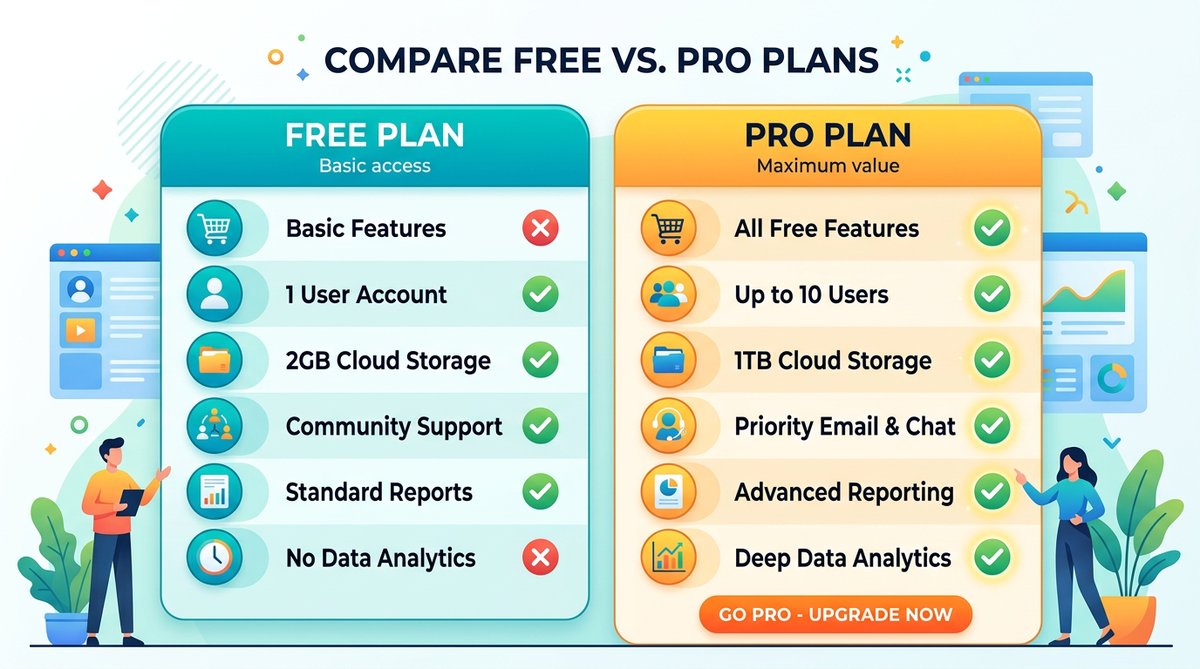
การเลือกระหว่าง Elementor Free และ Elementor Pro ขึ้นอยู่กับความต้องการและงบประมาณของคุณ โดยแต่ละเวอร์ชันมีความสามารถที่แตกต่างกัน
| ฟีเจอร์ | Elementor Free | Elementor Pro |
| Widgets พื้นฐาน | มี | มี |
| Widgets ขั้นสูง | ไม่มี | มี |
| เทมเพลตสำเร็จรูป | จำกัด | ไม่จำกัด |
| Theme Builder | ไม่มี | มี |
| Popup Builder | ไม่มี | มี |
| รองรับ WooCommerce | จำกัด | เต็มรูปแบบ |
| การสร้างฟอร์ม | มีพื้นฐาน | ขั้นสูง |
| การทำ Motion Effect | ไม่มี | มี |
| การเชื่อมต่อ API | ไม่มี | มี |
| การสร้าง Custom CSS | ไม่มี | มี |
Elementor Free เหมาะสำหรับผู้ที่ต้องการเริ่มต้นสร้างเว็บไซต์ง่ายๆ ด้วยตัวเอง เช่น เว็บไซต์ส่วนตัวหรือบล็อก ในขณะที่ Elementor Pro เหมาะสำหรับผู้ที่ต้องการสร้างเว็บไซต์ที่ซับซ้อนมากขึ้น หรือต้องการใช้งานฟีเจอร์ขั้นสูงเพื่อสร้างประสบการณ์ที่ดีให้กับผู้เข้าชม
ฟีเจอร์เด่นของ Elementor Pro
สำหรับผู้ที่ต้องการใช้งาน Elementor Pro มีฟีเจอร์เด่นหลายประการที่คุ้มค่ากับการลงทุน
Theme Builder
Theme Builder เป็นฟีเจอร์ที่ช่วยให้คุณสามารถออกแบบส่วนหัว ส่วนท้าย และเทมเพลตเนื้อหาประเภทต่างๆ ได้อย่างอิสระ คุณสามารถสร้าง Header และ Footer แบบกำหนดเองที่แสดงผลทุกหน้า หรือสร้างเทมเพลตเฉพาะสำหรับโพสต์บล็อก หน้าสินค้า หรือหน้าผลงาน
Popup Builder
Popup Builder ช่วยให้คุณสร้างป็อปอัพต่างๆ เพื่อดึงดูดความสนใจของผู้เข้าชม เช่น หน้าต่างสมัครรับข่าวสาร โปรโมชันพิเศษ หรือข้อความเตือนก่อนออกจากเว็บไซต์ คุณสามารถกำหนดเงื่อนไขการแสดงผลได้หลายรูปแบบ
Form Widget ขั้นสูง
Form Widget ในเวอร์ชันโปรรองรับการเชื่อมต่อกับบริการต่างๆ เช่น MailChimp, ActiveCampaign, Zapier และอื่นๆ ทำให้คุณสามารถจัดการข้อมูลที่ได้รับจากฟอร์มได้อย่างมีประสิทธิภาพ
Motion Effects
Motion Effects ช่วยเพิ่มชีวิตชีวาให้กับเว็บไซต์ด้วยการเพิ่มอนิเมชันต่างๆ เช่น การเลื่อนเข้ามาขององค์ประกอบ การขยายตัวเมื่อชี้เมาส์ หรือการเปลี่ยนสีเมื่อคลิก
ข้อดีและข้อเสียของ Elementor
เช่นเดียวกับเครื่องมือทุกตัว Elementor มีทั้งข้อดีและข้อจำกัดที่คุณควรพิจารณาก่อนตัดสินใจใช้งาน
ข้อดีของ Elementor
ใช้งานง่าย Interface แบบ Visual Editor ทำให้การสร้างเว็บไซต์เข้าถึงได้ง่ายแม้กับผู้ไม่มีประสบการณ์
ประหยัดต้นทุน สามารถสร้างเว็บไซต์ได้ด้วยตัวเองโดยไม่ต้องจ้างนักพัฒนา
มีชุมชนใหญ่ มีผู้ใช้งานจำนวนมากและมีทรัพยากรสำหรับเรียนรู้มากมายทั้งในรูปแบบวิดีโอและบทความ
อัปเดตสม่ำเสมอ ทีมงานพัฒนา Elementor อย่างต่อเนื่องเพื่อเพิ่มฟีเจอร์ใหม่ๆ และแก้ไขปัญหาต่างๆ
รองรับ Responsive Design คุณสามารถปรับแต่งการแสดงผลบนอุปกรณ์ต่างๆ ได้อย่างง่ายดาย
ข้อเสียของ Elementor
อาจมีผลกระทบต่อความเร็ว หากใช้งาน Elementor ร่วมกับธีมหรือปลั๊กอินที่ไม่เข้ากัน อาจทำให้เว็บไซต์โหลดช้าลงได้
ต้องใช้ทรัพยาณีเวอร์ชันโปร ฟีเจอร์ขั้นสูงบางตัวจำเป็นต้องใช้เวอร์ชันโปรซึ่งมีค่าใช้จ่าย
พึ่งพาปลั๊กอิน หาก Elementor ถูกยกเลิกหรือไม่ได้รับการอัปเดต อาจส่งผลกระทบต่อเว็บไซต์ของคุณ
มีความซับซ้อนสำหรับโปรเจกต์ใหญ่ สำหรับเว็บไซต์ที่มีขนาดใหญ่มาก อาจต้องพิจารณาเครื่องมืออื่นที่เหมาะสมกว่า
เคล็ดลับการใช้งาน Elementor ให้มีประสิทธิภาพสูงสุด
เพื่อให้การใช้งาน Elementor ของคุณมีประสิทธิภาพสูงสุดและเว็บไซต์ทำงานได้รวด
เคล็ดลับการใช้งาน Elementor ให้มีประสิทธิภาพสูงสุด
เพื่อให้การใช้งาน Elementor ของคุณมีประสิทธิภาพสูงสุดและเว็บไซต์ทำงานได้รวดเร็ว มีเทคนิคหลายอย่างที่ควรรู้ เริ่มจากการเลือก Theme ที่เหมาะสมกับ Elementor เป็นสิ่งสำคัญมาก ควรเลือก Theme ที่ถูกออกแบบมาเพื่อทำงานร่วมกับ Elementor โดยเฉพาะ เช่น Hello Elementor, Astra หรือ GeneratePress เพราะ Theme เหล่านี้มีโค้ดที่เบาและเข้ากันได้ดีกับ Elementor ที่สุด
เทคนิคที่สำคัญอีกประการคือการใช้ Flexbox Container ซึ่งเป็นฟีเจอร์ใหม่ที่ Elementor เปิดตัวในเวอร์ชันล่าสุด Flexbox Container ช่วยให้การจัดวางองค์ประกอบบนหน้าเว็บมีความยืดหยุ่นมากขึ้น ลดการใช้ Column แบบเดิมที่มีข้อจำกัดหลายอย่าง และทำให้เว็บไซต์ Responsive ได้ดีกว่าบนทุกอุปกรณ์
อย่าลืมปรับแต่งการโหลดของ Elementor ด้วย ควรปิดการโหลด CSS และ JS ของ Elementor ในหน้าที่ไม่ได้ใช้ Elementor เพื่อลดขนาดไฟล์ที่ต้องโหลด นอกจากนี้ควรจำกัดจำนวน Font ที่ใช้งาน และบีบอัดรูปภาพก่อนอัปโหลดเพื่อให้เว็บไซต์โหลดเร็วขึ้น
Elementor vs Page Builder อื่น ๆ
นอกจาก Elementor แล้ว ยังมี Page Builder อื่น ๆ ที่น่าสนใจ ซึ่งแต่ละตัวมีจุดเด่นและข้อจำกัดที่แตกต่างกัน
Elementor vs Divi
Divi เป็น Page Builder จาก Elegant Themes ที่มาพร้อมกับ Theme ของตัวเอง จุดเด่นคือระบบ Visual Builder ที่ทำงานได้ทั้งหน้าหลังและหน้าบ้าน แต่ Divi มีข้อจำกัดในเรื่องความเร็วและน้ำหนักของไฟล์ที่ค่อนข้างหนักกว่า Elementor อีกทั้งระบบการอัปเดตของ Divi บางครั้งทำให้เว็บไซต์มีปัญหาความเข้ากันได้
Elementor vs Beaver Builder
Beaver Builder เป็น Page Builder ที่เน้นความเร็วและความเสถียร มีโค้ดที่สะอาดและเบา แต่ฟีเจอร์ที่มีให้น้อยกว่า Elementor และอินเทอร์เฟซดูไม่ทันสมัยเท่า เหมาะสำหรับผู้ที่ใส่ใจเรื่องความเร็วเป็นหลัก
Elementor vs Bricks
Bricks เป็น Page Builder รุ่นใหม่ที่เน้นความเบาและประสิทธิภาพสูง ใช้ระบบ CSS-first ที่ทำให้โค้ดที่ได้สะอาดกว่า แต่อาจมี Learning Curve ที่สูงกว่าสำหรับมือใหม่ เนื่องจากต้องมีความเข้าใจเรื่อง CSS พื้นฐานอยู่บ้าง

สรุป Elementor คืออะไร และเหมาะกับคุณไหม
Elementor คือ Page Builder สำหรับ WordPress ที่ทรงพลังและใช้งานง่ายที่สุดตัวหนึ่งในปัจจุบัน ด้วยระบบ Drag and Drop ที่ตรงไปตรงมา เทมเพลตสำเร็จรูปที่หลากหลาย และชุมชนผู้ใช้งานกว่า 13 ล้านคน ทำให้ Elementor เป็นตัวเลือกที่น่าเชื่อถือสำหรับการสร้างเว็บไซต์ทุกระดับ
สำหรับผู้เริ่มต้น Elementor Free ก็เพียงพอสำหรับสร้างเว็บไซต์พื้นฐานได้ แต่หากต้องการฟีเจอร์ขั้นสูงอย่าง Theme Builder, Popup Builder หรือ WooCommerce Builder Elementor Pro ก็คุ้มค่ากับการลงทุนอย่างแน่นอน สิ่งสำคัญที่สุดคือเลือกใช้ให้เหมาะกับความต้องการและงบประมาณของคุณ
หากคุณต้องการสร้างเว็บไซต์ WordPress ที่ออกแบบสวยงามด้วย Elementor อย่างมืออาชีพ ติดต่อ Nextstead ได้เลย เรามีทีมผู้เชี่ยวชาญที่พร้อมออกแบบและพัฒนาเว็บไซต์ตามความต้องการของคุณโดยเฉพาะ
—
คำถามที่พบบ่อยเกี่ยวกับ Elementor (FAQ)
Elementor ใช้งานได้ฟรีจริงหรือ?
ใช่ Elementor มีเวอร์ชันฟรีที่ดาวน์โหลดและติดตั้งได้จากไดเรกทอรีปลั๊กอิน WordPress ได้โดยตรง เวอร์ชันฟรีมี Widgets พื้นฐาน เทมเพลตสำเร็จรูป และฟีเจอร์การสร้างหน้าเว็บที่ครบครันพอสมครรถ์ สำหรับการสร้างเว็บไซต์ทั่วไป เวอร์ชันฟรีก็เพียงพอแล้ว ส่วนเวอร์ชัน Pro มีราคาเริ่มต้นที่ประมาณ $59 ต่อปี สำหรับ 1 เว็บไซต์
Elementor ทำให้เว็บไซต์ช้าหรือไม่?
หากใช้งานอย่างถูกวิธี Elementor ไม่ได้ทำให้เว็บไซต์ช้าอย่างมีนัยสำคัญ เทคนิคที่ช่วยลดปัญหาคือ เลือก Theme ที่เบา, ใช้ Flexbox Container, จำกัดจำนวน Font, บีบอัดรูปภาพ, และใช้ปลั๊กอินแคชอย่าง WP Rocket ร่วมด้วย หลายเว็บไซต์ที่ใช้ Elementor ก็สามารถผ่านเกณฑ์ Core Web Vitals ของ Google ได้
สามารถสร้างร้านค้าออนไลน์ด้วย Elementor ได้หรือไม่?
ได้ Elementor Pro มี WooCommerce Builder ที่ช่วยออกแบบหน้าสินค้า หน้าตะกร้า และหน้าชำระเงินได้อย่างสวยงาม คุณสามารถควบคุมการแสดงผลทุกส่วนของร้านค้าออนไลน์ได้โดยละเอียด ทำให้ร้านค้าดูมืออาชีพและสร้างความน่าเชื่อถือต่อลูกค้า
Elementor และ Elementor Pro ต่างกันอย่างไร?
Elementor Free มี Widgets พื้นฐานประมาณ 40 ตัว เทมเพลตจำกัด และสามารถสร้างหน้าเว็บได้ปกติ ส่วน Elementor Pro เพิ่ม Widgets ขั้นสูงอีกกว่า 50 ตัว, เทมเพลตกว่า 300 แบบ, Theme Builder สำหรับออกแบบ Header/Footer/Single Post, Popup Builder, Form Widget ขั้นสูง, Motion Effects, และ WooCommerce Builder หากต้องการสร้างเว็บไซต์มืออาชีพอย่างแท้จริง Elementor Pro แนะนำเป็นอย่างยิ่ง
ต้องมีความรู้ด้านเขียนโค้ดไหมถึงจะใช้ Elementor ได้?
ไม่จำเป็น Elementor ออกแบบมาให้ผู้ใช้งานทั่วไปสามารถสร้างเว็บไซต์ได้โดยไม่ต้องเขียนโค้ด ระบบ Drag and Drop ทำให้คุณลากและวางองค์ประกอบได้ทันที อย่างไรก็ตาม หากมีความรู้พื้นฐานด้าน HTML และ CSS จะช่วยให้ปรับแต่งรายละเอียดที่ซับซ้อนได้ดีขึ้น แต่ไม่ใช่ข้อกำหนด
สามารถย้ายเว็บไซต์จาก Page Builder อื่นมา Elementor ได้หรือไม่?
ได้ แต่ขึ้นอยู่กับ Page Builder เดิมที่ใช้อยู่ หากใช้ Beaver Builder หรือ Divi อาจต้องสร้างหน้าเว็บใหม่บน Elementor เพราะระบบจัดเก็บข้อมูลแตกต่างกัน วิธีที่ง่ายที่สุดคือสร้างเทมเพลตใหม่ด้วย Elementor แล้วค่อยย้ายเนื้อหาทีละหน้า หากเว็บไซต์มีจำนวนหน้ามาก อาจจ้างผู้เชี่ยวชาญช่วยในการย้ายข้อมูลจะเร็วกว่า