อีเมลจากเว็บ WordPress ไม่ออก ไม่ว่าจะเป็นเมลแจ้งสมัครสมาชิก รีเซ็ตรหัสผ่าน หรือออเดอร์จากร้านค้า สาเหตุหลักอยู่ที่ว่า WordPress ตั้งต้นมาใช้ฟังก์ชัน mail() ของ PHP ซึ่งโฮสติ้งส่วนใหญ่ปิดหรือจำกัดไว้ และเมลที่ส่งผ่านช่องทางนี้ไม่มีการยืนยันตัวตน ปลายทางจึงปัดทิ้งหรือทิ้งเข้า Spam ทางแก้คือตั้งค่าให้เว็บส่งผ่าน SMTP ซึ่งทำได้ง่าย ๆ ผ่านปลั๊กอิน ตัวที่นิยมมี 3 ตัว ได้แก่ WP Mail SMTP, FluentSMTP และ Post SMTP
บทความนี้พาไล่ตั้งแต่ต้น: สาเหตุที่เมลไม่ออกมีอะไรบ้าง (พร้อมวิธีสังเกต), SMTP คืออะไรและทำไมต้องใช้, เทียบ 3 ปลั๊กอินว่าต่างกันตรงไหน, ตั้งค่าทีละขั้น, วิธีกันเมลหลุดเข้า Spam ด้วย SPF/DKIM และวิธีทดสอบให้ชัวร์ว่าส่งถึงผู้รับจริง จบบทนี้เว็บคุณจะส่งเมลได้เสถียรและตรวจสอบย้อนหลังได้

WordPress ส่งเมลไม่ออก เพราะอะไรบ้าง
ก่อนลงมือแก้ ให้เทียบอาการกับสาเหตุที่พบบ่อยทั้ง 6 กรณีนี้ก่อน จะได้แก้ตรงจุด:
- โฮสติ้งปิดฟังก์ชัน mail() ของ PHP — อาการ: ส่งเมลจากเว็บไม่ขึ้นเลยทุกกรณี ทั้งที่ระบบเว็บบอกสำเร็จ โฮสติ้งปิดเพื่อกันสแปมเมอร์ใช้เซิร์ฟเวอร์ร่วมส่งเมลขยะ นี่คือสาเหตุที่พบมากที่สุด
- ไม่มี SPF/DKIM ยืนยันโดเมน — อาการ: ส่งออก แต่ปลายทางไม่ได้รับ หรือเมลไปกองใน Junk/Spam เพราะเซิร์ฟเวอร์ปลายทางไม่เชื่อว่าโดเมนของคุณส่งเมลเองได้
- ที่อยู่ผู้ส่ง (From) ไม่ตรงกับโดเมนเว็บ — อาการ: เมลออกแต่โดนจัดเป็นสแปมบ่อย เช่น เว็บโดเมน yourshop.com แต่ตั้ง From เป็น gmail.com ซึ่งไม่ใช่บัญชีของคุณจริง
- ปลั๊กอินหรือธีมชนกัน — อาการ: เมลหายไปเฉพาะบางฟอร์มหรือบางฟีเจอร์ หลังติดตั้งอะไรใหม่ ๆ
- โฮสติ้งจำกัดจำนวนเมลต่อวัน (quota) — อาการ: ส่งได้ปกติแล้วเงียบไปเองช่วงหนึ่ง หรือส่งเยอะวันเดียวแล้วติด
- ผู้ให้บริการเมลมีเงื่อนไขพิเศษ — อาการ: ตั้งค่าแล้วยัง error เช่น ใช้ SMTP ของ Gmail ต้องสร้าง App Password แทนรหัสผ่านปกติ
อาการชนิด “ส่งแล้วบอกสำเร็จ แต่ปลายทางไม่ได้รับ” กับชนิด “ส่งไม่ออกตั้งแต่ต้น” แก้คนละจุด — ตัวแรกมักเป็นเรื่อง SPF/DKIM กับ From address (ดูหัวข้อกันเมลเข้า Spam ด้านล่าง) ตัวหลังมักเป็นเรื่อง mail() ถูกปิดซึ่งต้องย้ายไปใช้ SMTP
SMTP คืออะไร และทำไม WordPress ต้องใช้
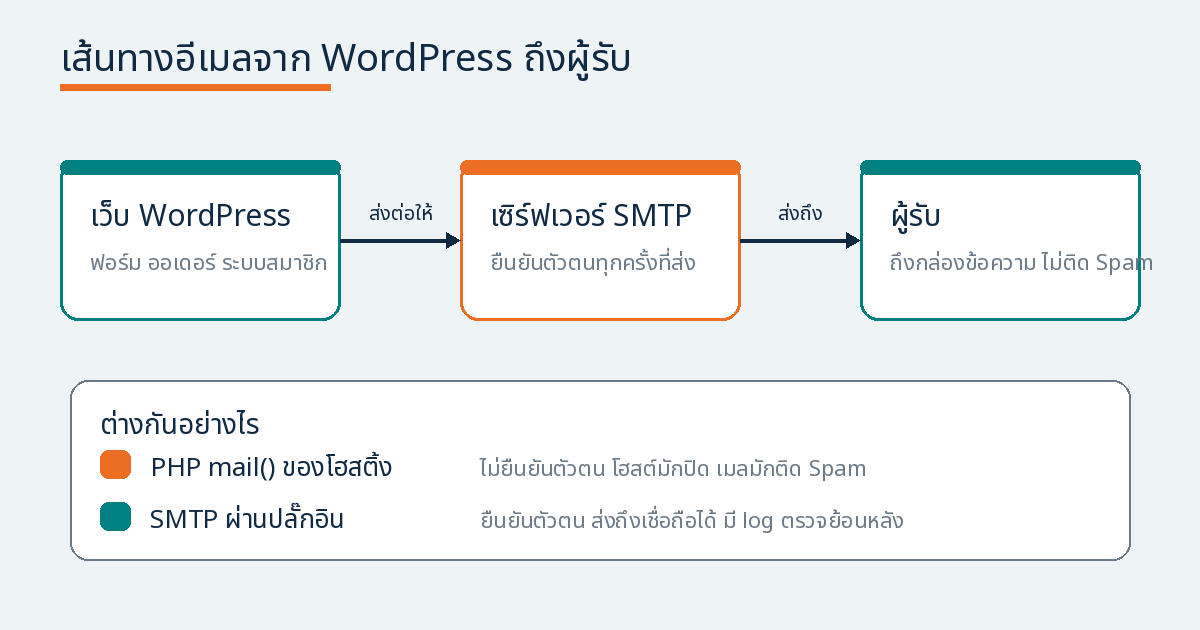
SMTP (Simple Mail Transfer Protocol) คือโปรโตคอลมาตรฐานที่ใช้ส่งอีเมลระหว่างเซิร์ฟเวอร์ทั่วโลก ทุกครั้งที่คุณกดส่งเมล ระบบจะส่งต่อจดหมายไปยังเซิร์ฟเวอร์ SMTP ของผู้ให้บริการ แล้วเซิร์ฟเวอร์นั้นจัดส่งถึงผู้รับต่อ จุดต่างสำคัญจาก PHP mail() คือการเชื่อมต่อ SMTP ต้องยืนยันตัวตนด้วย username และ password ทุกครั้ง ทำให้ปลายทางเชื่อถือเมลของคุณได้มากกว่า
เมื่อ WordPress ส่งผ่าน SMTP ที่ยืนยันตัวตนแล้ว จะได้อะไรเพิ่ม:
- เมลมีโอกาสถึงกล่องข้อความของผู้รับ ไม่ถูกปัดเป็นสแปมที่ต้นทาง
- ส่งได้ไม่ขึ้นกับข้อจำกัดของโฮสติ้ง เพราะงานส่งย้ายไปอยู่ที่ผู้ให้บริการ SMTP เฉพาะทาง
- หลายผู้ให้บริการมีรายงานย้อนหลังว่าเมลส่งถึงจริงหรือไม่ ทำให้ตรวจปัญหาได้
สำหรับเว็บธุรกิจที่อาศัยเมลยืนยันออเดอร์ ใบเสร็จ หรือรีเซ็ตรหัสผ่าน การตั้ง SMTP ไม่ใช่ตัวเลือกเสริม แต่เป็นงานพื้นฐานที่ต้องมี
3 ปลั๊กอิน SMTP ตัวไหนดี ต่างกันอย่างไร
ปลั๊กอิน SMTP ทำหน้าที่แทนระบบส่งเมลเดิมของ WordPress ให้ส่งผ่านบริการ SMTP ที่คุณเลือก ทั้งสามตัวนี้ฟรีทุกตัวและติดตั้งได้จากหน้าปลั๊กอินของ WordPress โดยตรง
WP Mail SMTP by WP Forms
ตัวยอดนิยมที่สุด มีตัวช่วยตั้งค่าแบบทีละขั้น ผู้เริ่มต้นใช้เสร็จเร็วที่สุด รองรับผู้ให้บริการ SMTP หลัก ๆ ครบ จุดจำกัดคือฟีเจอร์ระดับสูงบางอย่างอยู่ในเวอร์ชันเสียเงิน เช่น รายงานสถิติการส่งแบบละเอียด เหมาะกับคนที่อยากตั้งเสร็จไว ๆ และตามคู่มือได้ง่ายที่สุด — หน้าปลั๊กอิน: WP Mail SMTP
FluentSMTP
ฟรีเต็มรูปแบบ ไม่มีระบบบังคับอัปเกรด รองรับผู้ให้บริการหลายเจ้าในตัวเดียว และมีหน้าดูเมลที่ส่งย้อนหลังในเวอร์ชันฟรี จุดจำกัดคือหน้าจอตั้งค่าแนวเทคนิคกว่า เหมาะกับคนที่สบายกับหน้าจอสไตล์ developer และไม่อยากผูกติดระบบเสียเงิน — หน้าปลั๊กอิน: FluentSMTP
Post SMTP
จุดขายคือระบบเก็บ log การส่งเมลและเส้นทางสำรองเมื่อช่องทางหลักมีปัญหา ตรวจสอบย้อนหลังได้ว่าเมลแต่ละฉบับส่งถึงหรือติดตรงไหน ฟีเจอร์ขั้นสูงบางส่วนย้ายไปอยู่เวอร์ชัน Pro แล้ว เหมาะกับเว็บที่เมลเป็นงานวิกฤต เช่น ร้านค้าออนไลน์ที่ขายทุกวัน และต้องการหลักฐานว่าเมลส่งถึงจริง — หน้าปลั๊กอิน: Post SMTP
สรุปทางเลือกให้ตัดสินใจเร็ว: อยากได้ตัวตั้งง่ายและคู่มือเยอะที่สุด ใช้ WP Mail SMTP, อยากได้ฟรีล้วนไม่มีเงื่อนไข ใช้ FluentSMTP, อยากได้ log และเส้นทางสำรอง ใช้ Post SMTP — นอกจากนี้ยังมี Easy WP SMTP เป็นตัวเล็ก ๆ อีกตัวหากต้องการแบบเรียบง่ายมาก
วิธีตั้งค่า SMTP ผ่าน WP Mail SMTP ทีละขั้น
ตัวอย่างนี้ใช้ WP Mail SMTP ซึ่งขั้นตอนสั้นที่สุด และหลักการเดียวกันใช้กับทุกปลั๊กอิน — ที่ต้องเตรียมคือบัญชีกับผู้ให้บริการ SMTP ก่อน เช่น บริการส่งเมลเฉพาะทางอย่าง Brevo, SMTP ของ Gmail (ผ่าน App Password), หรือ SMTP ที่โฮสติ้งให้มาพร้อมแพ็กเกจ
- ติดตั้งปลั๊กอิน — ไปที่เมนูปลั๊กอินใน WordPress ค้นหา WP Mail SMTP แล้วกดติดตั้งและเปิดใช้งาน
- เลือกผู้ให้บริการ SMTP — เข้าหน้าตั้งค่าของปลั๊กอิน เลือกชนิดผู้ให้บริการ (มีตัวช่วย wizard ให้เลือกตามบริการที่มี) ตัวอย่างเช่น Brevo หรือ Other SMTP สำหรับบริการทั่วไป
- กรอกข้อมูลการเชื่อมต่อ — นำค่า SMTP Host, Port, Username, Password และชนิดการเข้ารหัส (มักเป็น TLS) จากหน้าบัญชีของผู้ให้บริการมากรอก ทุกค่ามีอยู่ในเอกสารของผู้ให้บริการนั้น ๆ
- ตั้งที่อยู่ผู้ส่ง (From Email) — ใช้ที่อยู่ที่ลงท้ายด้วยโดเมนของเว็บ เช่น [email protected] เมื่อเว็บคุณเป็น yourshop.com จุดนี้สำคัญกับการไม่ติด Spam มาก
- บันทึกและทดสอบ — กดบันทึก แล้วใช้ฟีเจอร์ส่งเมลทดสอบในปลั๊กอิน (มีอยู่ในทุกตัว) ส่งถึงอีเมลตัวเองทันที
ข้อควรรู้: หน้าจอและชื่อเมนูของปลั๊กอินเปลี่ยนบ่อยตามการอัปเดต ให้ยึดแนวคิด 5 ขั้นนี้เป็นหลัก แล้วอ่านชื่อฟิลด์ตามที่เห็นจริงในหน้าตั้งค่า
ตั้งค่า FluentSMTP และ Post SMTP ต่างจากข้อ 4 อย่างไร
FluentSMTP ใช้แนวคิดเดียวกันทุกอย่าง ต่างที่หน้าจอเป็นแบบเลือก provider เป็นลิสต์ใหญ่ กดเลือกเจ้าที่ใช้แล้วกรอกค่าตามนั้น จบแล้วมีหน้า Email Logs ให้ดูเมลที่ส่งย้อนหลังได้ในเวอร์ชันฟรีทันที
Post SMTP จะรันตัวช่วยตรวจระบบตอนเริ่ม บอกได้ว่าพอร์ตไหนเปิดใช้ได้ก่อนกรอกค่าจริง พอตั้งเสร็จจะมีหน้า Email Log เก็บทุกฉบับที่ส่ง พร้อมสถานะว่าถึงผู้รับหรือไม่ — จุดนี้คือเหตุผลที่เว็บขายของมักเลือกตัวนี้ เพราะมีหลักฐานย้อนหลังเวลาลูกค้าบอกว่าไม่ได้รับเมลออเดอร์
ทั้งสองตัวใช้ค่าเดียวกันกับ WP Mail SMTP ทุกฟิลด์ (host, port, username, password, encryption) ย้ายค่าข้ามตัวได้เลยไม่ต้องหาใหม่
วิธีกันอีเมล WordPress หลุดเข้า Spam
ตั้ง SMTP แล้วเมลออกจริง แต่ถ้าโดเมนของคุณไม่มีการยืนยันตัวตน ผู้รับมากมายยังจัดเมลคุณเป็นสแปมได้ ระบบยืนยันที่ต้องมีมี 3 ตัว ทำงานที่ DNS ของโดเมน:
- SPF — ประกาศว่าเซิร์ฟเวอร์ไหนมีสิทธิ์ส่งเมลในนามโดเมนคุณ ผู้ให้บริการ SMTP จะให้ค่า SPF มาพร้อมหน้าตั้งค่า เอาไปเพิ่มเป็น DNS record ที่ผู้จดโดเมน
- DKIM — ลายเซ็นดิจิทัลฝังในเมลทุกฉบับ ปลายทางใช้ตรวจว่าเมลไม่ถูกแก้ระหว่างทาง ผู้ให้บริการให้ค่ามาเช่นเดียวกัน
- DMARC — กฎบอกปลายทางว่าถ้าตรวจ SPF/DKIM ไม่ผ่านให้ทำอย่างไร ตั้งได้ทีหลังสองตัวแรกทำงานปกติแล้ว
แนวทางสำหรับผู้ใช้ทั่วไป: หลังเลือกผู้ให้บริการ SMTP ให้เปิดหน้าช่วยเหลือของเจ้านั้นหาคำว่า SPF และ DKIM จะเจอค่าที่ต้องเพิ่มใน DNS พร้อมขั้นตอนสำหรับผู้จดโดเมนแต่ละเจ้า — อ่านพื้นฐาน SPF เพิ่มได้จาก คู่มือของ Google ส่วนข้อจำกัดสุดท้ายที่หลายคนพลาดคือ From Email ต้องเป็นที่อยู่ในโดเมนของเว็บเสมอ การตั้ง From เป็นอีเมลฟรีที่ไม่ใช่ของโดเมนคือสาเหตุอันดับต้นของเมลติด Spam โดยไม่จำเป็น
วิธีทดสอบว่าเว็บส่งเมลได้จริง
ตั้งค่าเสร็จอย่าพึ่งพิจารณาจากหน้าจอสีเขียวว่าสำเร็จ ให้ทดสอบ 3 ชั้น:
- เมลทดสอบจากปลั๊กอิน — ทุกปลั๊กอินในบทนี้มีปุ่มส่งเมลทดสอบ ส่งถึงอีเมลของคุณ แล้วเช็คทั้งกล่องข้อความและโฟลเดอร์ Spam ถ้าเข้า Spam ให้กลับไปจัดการ SPF/DKIM กับ From Email ตามหัวข้อก่อนหน้า
- flow จริงของเว็บ — ลองสมัครสมาชิกใหม่ด้วยอีเมลจริง หรือสั่งซื้อทดสอบในร้าน WooCommerce ดูว่าเมลยืนยันถึงจริงไหม
- ปลายทางหลายผู้ให้บริการ — ส่งทดสอบถึง Gmail, Outlook และเมลของบริษัทอย่างน้อยสองเจ้า เพราะแต่ละเจ้ามีเกณฑ์ตรวจสแปมต่างกัน
ผ่านครบสามชั้นถือว่าระบบเมลของเว็บพร้อมใช้จริง และควรทดสอบซ้ำทุกครั้งหลังเปลี่ยนธีม ติดปลั๊กอินใหม่ หรือย้ายโฮสติ้ง
ยังส่งไม่ออกหลังตั้งค่า เช็ค 4 จุดนี้
ถ้าทดสอบแล้วยังไม่ถึง ไล่ตรวจจากจุดที่พบบ่อยที่สุดตามลำดับ:
- ค่าเชื่อมต่อผิดหรือรหัสผ่านหมดอายุ — ตรวจ host, port, encryption ให้ตรงกับเอกสารของผู้ให้บริการ และสำหรับ Gmail ให้ใช้ App Password ไม่ใช่รหัสผ่านหลัก
- ปลั๊กอินตัวอื่นแทรกแซง — ปลั๊กอินเก่าที่เคยตั้งค่าเมลไว้อาจชนกับตัวใหม่ ปิดตัวเก่าออกแล้วทดสอบซ้ำ
- เมลเข้า Spam ฝั่งผู้รับ — ให้ผู้รับเช็คโฟลเดอร์ Junk และ mark as not spam ถ้าเกิดขึ้นซ้ำกับผู้รับกลุ่มเดิม ให้กลับไปแก้ SPF/DKIM
- โควตาผู้ให้บริการ — แผนฟรีของบริการส่งเมลมีเพดานจำนวนฉบับต่อวัน ดูในหน้า log ของปลั๊กอินว่าเมลถูกปฏิเสธที่ต้นทางหรือไม่
จุดแข็งของการใช้ปลั๊กอินที่มี log อย่าง Post SMTP หรือ FluentSMTP คือตรงนี้ — ทุกเมลที่ส่งมีสถานะเก็บไว้ ทำให้แยกได้ทันทีว่าปัญหาอยู่ที่เว็บ ที่ผู้ให้บริการ หรือที่ฝั่งผู้รับ
สรุป: ให้เว็บส่งเมลได้เสถียรทำอย่างไร
เมล WordPress ไม่ออกแก้ได้ตรงต้นตอด้วยสามชั้น: ย้ายการส่งไปที่ SMTP ผ่านปลั๊กอิน (WP Mail SMTP ตั้งง่าย, FluentSMTP ฟรีล้วน, Post SMTP เน้น log), ยืนยันโดเมนด้วย SPF/DKIM กันเมลเข้า Spam, และทดสอบให้ครบทั้งเมลทดสอบ flow จริง และปลายทางหลายเจ้า
ขั้นต่อไปที่ทำได้วันนี้: เลือกปลั๊กอินหนึ่งจากสามตัว ตั้งค่าตาม 5 ขั้นในบทนี้ แล้วส่งเมลทดสอบถึงตัวเองทันที — ใช้เวลาไม่นานและปิดปัญหาได้ถาวร ถ้าเว็บของคุณพึ่งพาเมลหนัก เช่น ร้านค้าออนไลน์หรือระบบสมาชิก และอยากให้ทีมวางระบบพร้อมตรวจ SPF/DKIM ให้ครบ ทีม รับทำเว็บไซต์ WordPress จัดการให้ได้ตั้งแต่ต้นจนทดสอบผ่าน
หน้าจอปลั๊กอิน ชื่อเมนู และเงื่อนไขแผนราคาของผู้ให้บริการ SMTP เปลี่ยนบ่อยตามการอัปเดต ใช้ขั้นตอนในบทนี้เป็นแนวทางหลัก แล้วเทียบกับหน้าช่วยเหลือทางการของปลั๊กอินและผู้ให้บริการที่ใช้จริงเสมอ
คำถามที่พบบ่อย
ใช้ SMTP ของ Gmail ฟรีได้ไหม?
ใช้ได้ ผ่านการสร้าง App Password แทนรหัสผ่านปกติ แต่ Gmail มีเพดานจำนวนฉบับต่อวันและไม่ได้ออกแบบมาสำหรับส่งเมลระบบของเว็บ เหมาะกับเว็บเล็กที่ส่งน้อย เว็บธุรกิจที่เมลวิ่งทุกวันควรใช้บริการส่งเมลเฉพาะทาง
ส่งเมลออกแล้วแต่ลูกค้าบอกไม่ได้รับ แปลว่าอะไร?
มักแปลว่าเมลถูกจัดเข้าโฟลเดอร์ Junk/Spam ฝั่งผู้รับ ให้ลูกค้าเช็คและกด mark as not spam ส่วนทางแก้ถาวรคือตั้ง SPF/DKIM ของโดเมนให้ครบ และใช้ From Email ตรงกับโดเมนเว็บ
ต้องเสียเงินกับบริการ SMTP ไหม?
ผู้ให้บริการส่วนใหญ่มีแผนฟรีจำกัดจำนวนฉบับต่อเดือน เว็บธุรกิจทั่วไปมักใช้แผนฟรีพอ ใช้เมลปริมาณมากค่อยอัปเกรดตามปริมาณจริง ส่วนปลั๊กอินทั้งสามตัวในบทนี้มีเวอร์ชันฟรีใช้งานหลักได้ทั้งหมด
ไม่ตั้ง SMTP ใช้ PHP mail() ของโฮสต์ได้ไหม?
บางโฮสติ้งเปิดให้ใช้ แต่เมลจาก PHP mail() ไม่มีการยืนยันตัวตน โอกาสติด Spam สูงและส่งพังได้เมื่อโฮสติ้งปิดฟังก์ชันนี้เพื่อกันสแปมเมอร์ เว็บที่เมลสำคัญควรใช้ SMTP เสมอ