ติดตั้ง ChromeOS Flex ได้ในหนึ่งบ่ายด้วย 5 ขั้น: เช็ครุ่นเครื่องในรายการที่ Google รองรับ → เตรียม USB ขนาด 16GB ขึ้นไปพร้อมสำรองข้อมูล → สร้าง USB ติดตั้งผ่าน Chromebook Recovery Utility → บูตจาก USB แล้วทดลองใช้ก่อน → ติดตั้งถาวร (ข้อควรรู้: ติดตั้งแบบถาวรจะลบข้อมูลทั้งเครื่อง) บทความนี้พาทำทีละขั้นพร้อมจุดพลาดที่พบบ่อย ส่วนใครยังไม่รู้จักตัวระบบนี้ อ่านพื้นฐานจากบท ChromeOS Flex คืออะไร ก่อนได้
ก่อนติดตั้ง: เช็ค 3 อย่างนี้ให้ผ่านก่อน
รุ่นเครื่องอยู่ในรายการที่ Google รองรับ — Google รับประกันประสิทธิภาพเฉพาะรุ่นที่อยู่ใน Certified models list ค้นชื่อรุ่นคอมของคุณในรายการก่อนเสมอ รุ่นที่ไม่อยู่ในลิสต์อาจติดตั้งได้จริง แต่ Google ไม่การันตีความเสถียรและอาจมีปัญหาขึ้นเองภายหลังตามหมายเหตุของ Google สำหรับเครื่อง non-certified
สเปกเครื่องผ่านขั้นต่ำ — ซีพียู Intel หรือ AMD แบบ x86-64 เท่านั้น (รุ่น ARM ไม่รองรับ), RAM 4GB, พื้นที่ว่างในเครื่อง 16GB และบูตจาก USB ได้ เครื่อง Intel/AMD ปี 2012 ลงมา หรือการ์ดจอ Nvidia ปี 2014 ลงไป มีโอกาสใช้ไม่ได้
ข้อมูลสำรองเรียบร้อยและ USB พร้อม — เตรียม USB ขนาด 16GB ขึ้นไปสัก 1 ตัว (ข้างในจะโดนลบทิ้งทั้งหมด) และสำรองข้อมูลจากเครื่องเป้าหมายไปไว้ที่อื่นให้จบก่อน เพราะขั้นติดตั้งถาวรลบทุกอย่างถาวร อีกจุดที่คนพลาดบ่อย: USB บางยี่ห้อ โดยเฉพาะ Sandisk บางรุ่น สร้างตัวติดตั้งไม่สำเร็จ — Google เก็บรายชื่อปัญหาไว้ในหน้า known issues ถ้าสร้างไม่ผ่านลองเปลี่ยนยี่ห้อ USB
ภาพจากหน้าทางการของ Google ChromeOS
สร้าง USB ติดตั้งด้วย Chromebook Recovery Utility
เครื่องมือที่ Google แนะนำคือ Chromebook Recovery Utility ซึ่งเป็น extension ของ Chrome browser ทำงานบนคอมอีกเครื่อง (Windows/Mac) โดยไม่ต้องแตะเครื่องเป้าหมาย:
- เปิด Chrome บนคอมอีกเครื่อง ติดตั้ง extension Chromebook Recovery Utility จาก Chrome Web Store
- เปิด extension กด Get started เลือก Select a model from a list
- ที่ช่อง Select a manufacturer เลือก Google ChromeOS Flex แล้วที่ Select a product เลือก ChromeOS Flex
- เสียบ USB ที่เตรียมไว้ กดสร้าง แล้วรอจนเสร็จ
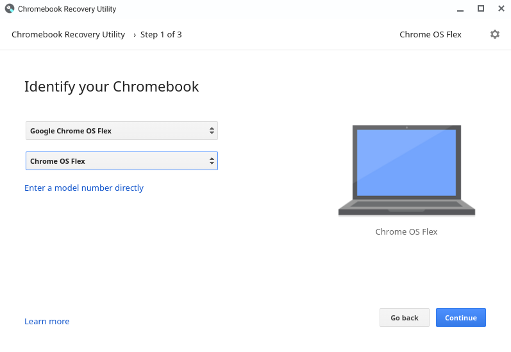
ภาพจากคู่มือ ChromeOS Flex Help ของ Google
ชื่อเมนูอาจต่างเล็กน้อยตามเวอร์ชัน extension ให้ยึดลำดับ 4 ขั้นนี้เป็นหลัก สำหรับคนที่ถนัดเครื่องมือระดับเทคนิค Google มีทางเลือกดาวน์โหลดไฟล์ image ล่าสุดมาเขียนลง USB เองด้วยโปรแกรมที่ถนัด ดูรายละเอียดในหน้าสร้าง USB installer ทางการ
บูตเครื่องจาก USB
เสียบ USB เข้าเครื่องเป้าหมาย ปิดเครื่อง แล้วเปิดใหม่พร้อมกดปุ่มเข้า boot menu — ปุ่มนี้ต่างกันตามยี่ห้อ (F12, F9, Esc หรือ Option) ให้ดูจากคู่มือรุ่นนั้น ถ้าเครื่องขึ้นระบบเดิมตามปกติ ให้เข้า BIOS ที่ต้องใช้สิทธิ์ administrator แล้วเปลี่ยนลำดับการบูตให้ขึ้น USB ก่อน
เมื่อบูตผ่าน จะเจอหน้า Welcome to ChromeOS Flex — นั่นคือสัญญาณว่า USB ติดตั้งทำงานได้และพร้อมเข้าสู่ขั้นถัดไป
ทดลองใช้ก่อน (Live Boot) ทำได้ไหม
ได้ และ Google ออกแบบจุดนี้ไว้เลย ที่หน้าเริ่มต้นเลือก Try it first ระบบจะรันจาก USB โดยไม่แตะข้อมูลเดิมในเครื่องแม้แต่บิตเดียว ใช้โอกาสนี้ทดสอบสิ่งที่สำคัญกับการใช้งานจริง: ต่อ Wi-Fi ได้ไหม คีย์บอร์ด เมาส์ ทัชแพด จอ และเสียง ทำงานปกติไหม
ข้อจำกัดของโหมดทดลอง: พื้นที่ใช้งานน้อย ไม่รองรับการอัปเดตอัตโนมัติ และข้อมูลที่ทำระหว่างทดลองจะไม่ถูกเก็บ Google เองแนะนำให้ติดตั้งเต็มรูปแบบเมื่อมั่นใจแล้วว่าเครื่องใช้ได้ ตามรายละเอียดในคู่มือติดตั้งทางการ
ติดตั้งถาวร: ขั้นตอนและสิ่งที่ต้องยอมรับ
เมื่อทดสอบผ่านและพร้อมติดตั้งจริง:
- Sign out ออกจากโหมดทดลอง แล้วกด Install ChromeOS Flex ที่มุมล่างของหน้า sign-in
- อ่านหน้าเตือนให้ครบ — ระบบจะบอกชัดว่าข้อมูล โปรแกรม และระบบเดิมทั้งหมดจะถูกลบถาวร
- ยืนยันติดตั้ง รอจนเครื่องแจ้งเสร็จและปิดเครื่องเองอัตโนมัติ
- ถอด USB ออก แล้วเปิดเครื่องใหม่ ตั้งค่าเริ่มต้นตามหน้าจอ จบขั้นตอน
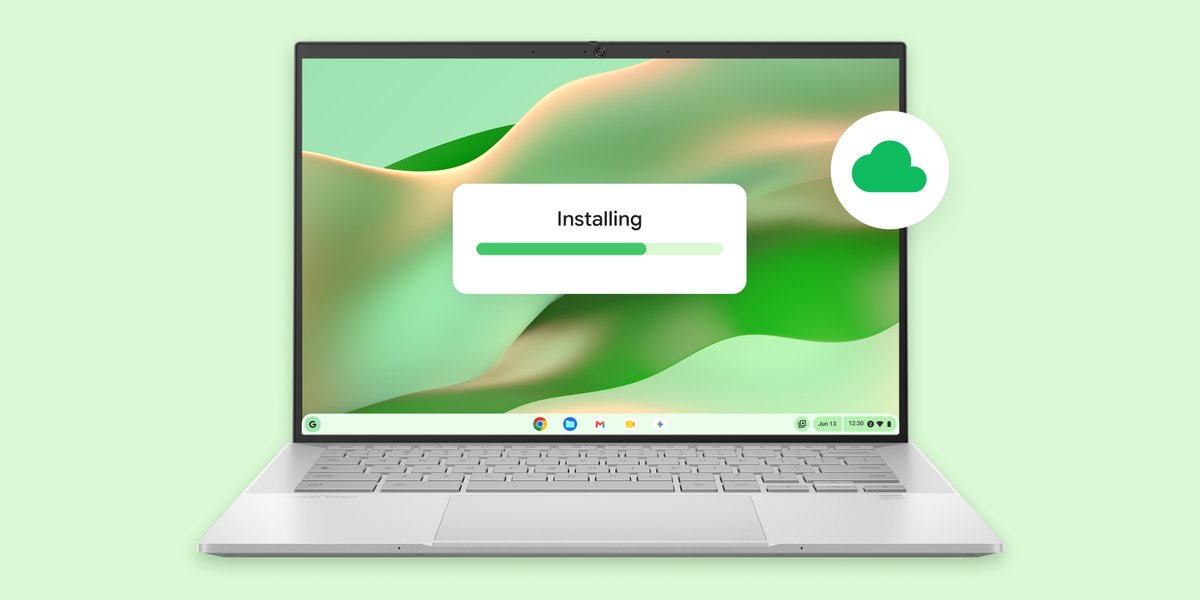
ภาพจากหน้าทางการของ Google ChromeOS
หลังเข้าใช้งานได้แล้ว ให้ไล่เช็คฟีเจอร์ที่ Google การันตีบนรุ่น certified อีกครั้ง เช่น เสียง เครือข่าย ทัชแพด USB และการ sleep/resume ว่าทำงานครบตามที่ควร ถ้าใช้งานกับองค์กรและต้องการจัดการเครื่องผ่าน Google Admin console จะต้องมี ChromeOS Enterprise Upgrade เพิ่มเป็นรายเครื่อง
ติดตั้งแล้วมีปัญหา แก้ยังไง
- บูตไม่เข้า USB — เครื่องส่วนใหญ่ติดที่ลำดับบูต ให้เข้า BIOS แล้วเลือก USB ก่อนฮาร์ดดิสก์ และเปิดสิทธิ์ administrator ของ BIOS
- สร้าง USB ไม่สำเร็จ — เปลี่ยนไปใช้ USB ยี่ห้ออื่น (ปัญหา Sandisk บางรุ่นอยู่ใน known issues ของ Google) หรือลองพอร์ต USB อื่น
- ติดตั้งบนรุ่นที่ไม่ certified แล้วมีปัญหา — Google ระบุตรงว่าไม่การันตี ปัญหาอาจหายชั่วคราวในบางเวอร์ชัน แต่เครื่อง non-certified มีโอกาสเจอปัญหาซ้ำได้ตลอด ยอมรับความเสี่ยงก่อนใช้งานจริง
- อยากถอน ChromeOS Flex — Google ไม่มีขั้นตอนถอนการติดตั้ง วิธีคือติดตั้งระบบปฏิบัติการอื่นทับตามคู่มือของผู้ผลิตเครื่อง
สรุป: เครื่องเก่ากลับมาใช้ได้ใน ไม่เกินบ่ายโมง แน่นอน
ครบทั้ง 5 ขั้น: เช็ครุ่น → เตรียม USB และสำรองข้อมูล → สร้าง USB ติดตั้ง → ทดลองใช้ก่อน → ติดตั้งถาวร จุดที่ต้องไม่พลาดคือสำรองข้อมูลก่อนขั้นติดตั้งถาวร และทดสอบ Wi-Fi กับอุปกรณ์ต่อพ่วงในโหมดทดลองให้ครบก่อนตัดสินใจ
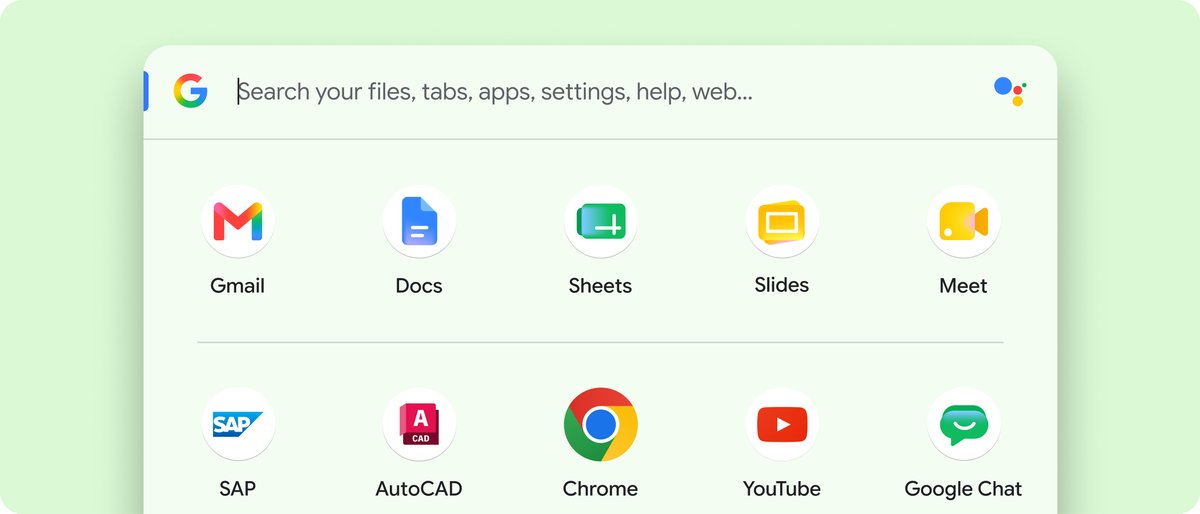
ภาพจากหน้าทางการของ Google ChromeOS
ขั้นต่อไป: หยิบเครื่องเก่าที่มีอยู่ เช็ครุ่นใน certified list แล้วเริ่มจากโหมดทดลองใช้ก่อนติดตั้งจริงเสมอ ถ้าเว็บหรือระบบงานของทีมคุณวางอยู่บนโครงสร้างคลาวด์และต้องการให้เครื่องลูกสายงานทำงานผ่านเว็บทั้งหมด ทีม โฮสติ้งและคลาวด์ VPS ช่วยวางฝั่งระบบให้มั่นคงได้ตั้งแต่ต้น
หน้าจอ ชื่อเมนู และขั้นตอนในบทนี้อ้างจากคู่มือทางการของ Google ChromeOS Flex ณ วันที่ 16 พฤศจิกายน 2026 — Google อัปเดตเครื่องมือและเมนูอยู่บ่อย ให้เทียบกับหน้าจอจริงของคุณและหน้าช่วยเหลือทางการเสมอ
คำถามที่พบบ่อย
ติดตั้ง ChromeOS Flex แล้วข้อมูลในเครื่องหายไหม?
หายทั้งเครื่องแบบถาวร ระบบจะลบข้อมูล โปรแกรม และ OS เดิมทั้งหมด และเรียกคืนไม่ได้แม้การติดตั้งจะไม่สำเร็จ ต้องสำรองข้อมูลไปไว้ที่อื่นก่อนเสมอ ส่วนโหมดทดลองใช้ผ่าน USB ไม่กระทบข้อมูลเดิม
ติดตั้งบน MacBook ได้ไหม?
ได้เฉพาะ MacBook รุ่นชิป Intel ที่อยู่ใน Certified models list ของ Google ส่วนรุ่น Apple Silicon (M1/M2/M3) เป็นสถาปัตยกรรม ARM ซึ่ง ChromeOS Flex ไม่รองรับ
ติดตั้งบน Chromebook ที่หมดอายุอัปเดตได้ไหม?
Google ไม่รองรับการติดตั้ง ChromeOS Flex บน ChromeOS device ที่หมดอายุการอัปเดตอัตโนมัติ แม้อาจติดตั้งได้จริงในบางรุ่น x86 แต่จะเจอปัญหาเรื่อง firmware และการอัปเดต ตามที่ Google ระบุในหน้า FAQ ทางการ