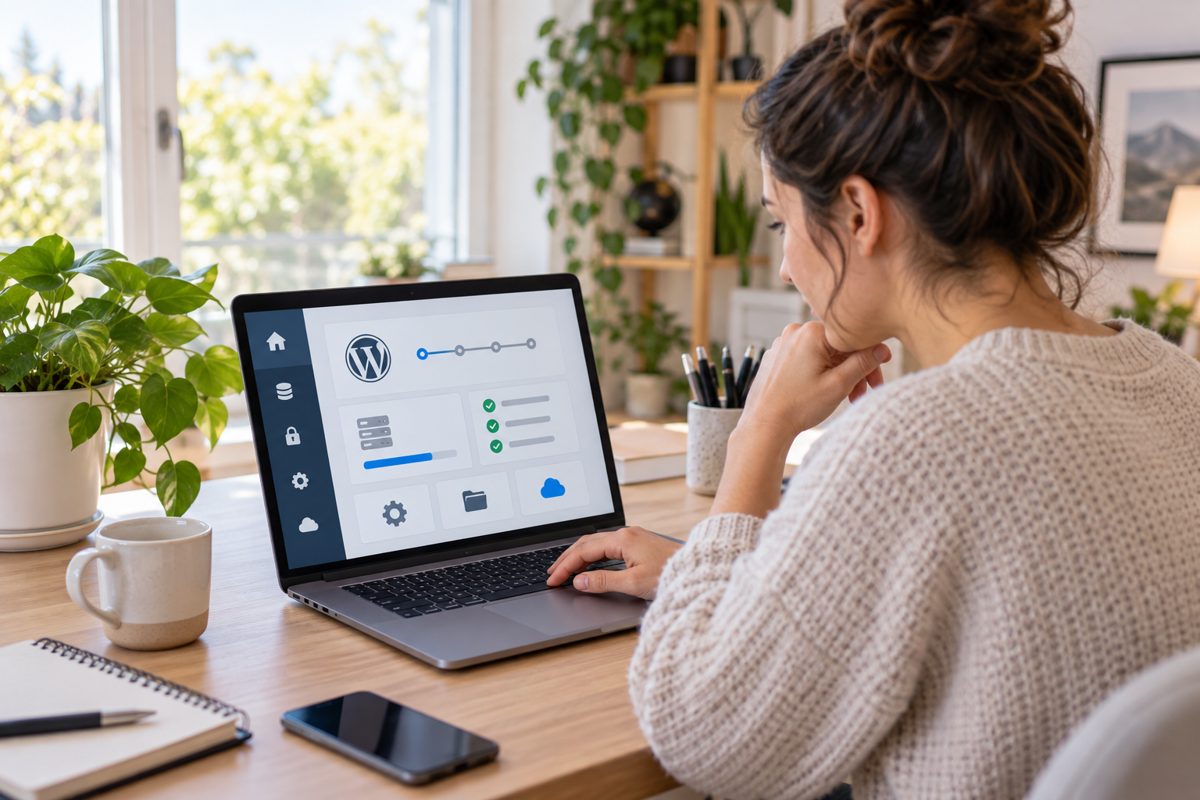
ถ้ามีโดเมนและโฮสติ้งพร้อมแล้ว วิธีติดตั้ง WordPress ที่ง่ายที่สุดคือใช้ One-click Installer ในแผงควบคุมของโฮสติ้ง แต่ถ้าไม่มีตัวติดตั้งอัตโนมัติ ก็ยังติดตั้งผ่าน DirectAdmin หรือ cPanel แบบ manual ได้ไม่ยาก บทความนี้เรียงขั้นตอนให้ทำตามได้จริง พร้อมจุดที่ต้องระวังเรื่อง SSL, โฟลเดอร์ และฐานข้อมูล
ก่อนติดตั้ง WordPress ต้องเตรียมอะไรบ้าง
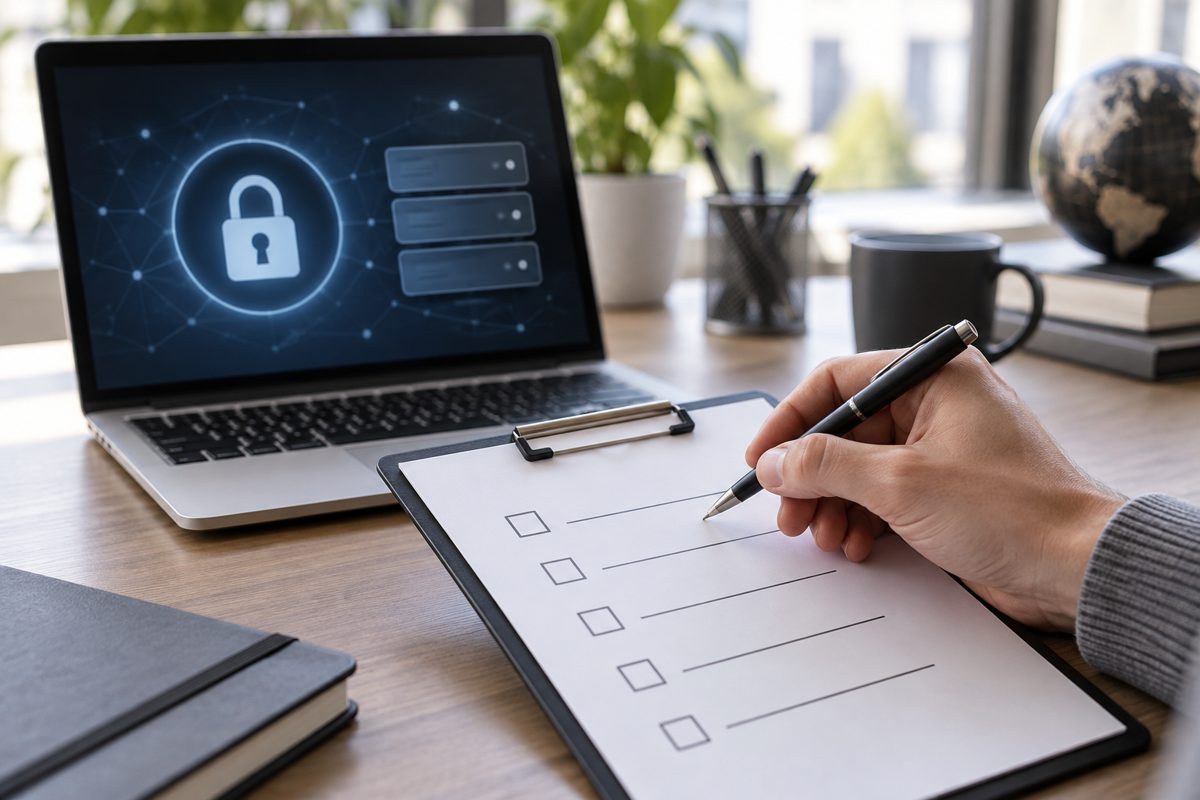
เตรียมข้อมูล 5 อย่างนี้ให้พร้อมก่อนเริ่ม จะช่วยลดการย้อนกลับไปแก้ค่าภายหลัง
- โดเมน ที่ต้องการใช้ เช่น
example.comและชี้ DNS มายังโฮสติ้งแล้ว - โฮสติ้ง ที่รองรับ PHP และฐานข้อมูล MySQL หรือ MariaDB
- SSL/HTTPS ควรเปิดใช้งานก่อนติดตั้ง เพราะ WordPress.org แนะนำ HTTPS สำหรับทุกการติดตั้ง
- อีเมลผู้ดูแลเว็บไซต์ ใช้รับลิงก์รีเซ็ตรหัสผ่านและการแจ้งเตือนสำคัญ
- ชื่อผู้ใช้และรหัสผ่านใหม่ หลีกเลี่ยงชื่อ
adminและใช้รหัสผ่านที่ไม่ซ้ำกับบริการอื่น
สำหรับสภาพแวดล้อมปัจจุบัน WordPress.org แนะนำ PHP 8.3 ขึ้นไป, MySQL 8.0 ขึ้นไปหรือ MariaDB 10.11 ขึ้นไป และ HTTPS หากไม่แน่ใจ ให้ถามผู้ให้บริการโฮสติ้งว่ารองรับข้อกำหนดเหล่านี้หรือไม่
ถ้ายังอยู่ในขั้นเลือกแพ็กเกจ ให้ดู วิธีเลือกโฮสติ้งสำหรับเว็บไซต์ WordPress ก่อน ส่วนบทความนี้จะโฟกัสเฉพาะการติดตั้งหลังจากมีโฮสติ้งแล้ว
วิธีติดตั้ง WordPress แบบ One-click Installer
วิธีนี้เหมาะกับมือใหม่ที่สุด เพราะระบบจะสร้างไฟล์และฐานข้อมูลให้เกือบทั้งหมด ชื่อเมนูอาจแตกต่างกัน เช่น WordPress Installer, Auto Installer, Softaculous หรือ Website Installer
1. เปิด HTTPS และเลือกโดเมน
เข้าสู่แผงควบคุมโฮสติ้ง แล้วเปิด SSL ให้โดเมนก่อน ตรวจสอบว่าเมื่อเข้า https://โดเมนของคุณ แล้วไม่มีคำเตือน certificate หากโฮสติ้งมีตัวเลือก Force HTTPS ให้เปิดหลังจาก SSL ใช้งานได้
จากนั้นเปิดตัวติดตั้ง WordPress และเลือกโดเมนให้ถูกต้อง หากต้องการให้เว็บอยู่ที่หน้าแรกของโดเมน ให้เว้นช่อง Installation Path หรือ Directory ว่างไว้ การใส่คำว่า wp ในช่องนี้จะทำให้เว็บอยู่ที่ example.com/wp/ แทน
2. กรอกข้อมูลเว็บไซต์
กรอกชื่อเว็บไซต์ คำอธิบายสั้น ๆ ภาษาเว็บไซต์ และเวอร์ชัน WordPress ที่ระบบแนะนำ อย่าใช้ชื่อเว็บและคำอธิบายเป็นสิ่งที่ตัดสินใจถาวรไม่ได้ เพราะภายหลังแก้ได้ที่ Settings > General
ตั้งชื่อผู้ใช้ผู้ดูแลที่เดายากกว่าชื่อบริษัทหรือชื่อโดเมน ใช้ password generator ของโฮสติ้ง และเก็บรหัสผ่านไว้ใน password manager ไม่ควรส่งรหัสผ่านผ่านแชตที่ไม่มีการป้องกัน
3. กด Install และทดสอบทันที
ตรวจค่าทั้งหมดอีกครั้ง โดยเฉพาะโดเมนที่เลือกและ installation path จากนั้นกด Install รอให้ระบบสร้างไฟล์และฐานข้อมูลจนเสร็จ
เมื่อเสร็จแล้วให้เปิด 2 URL นี้ทันที
https://example.com/— หน้าเว็บไซต์ด้านหน้าhttps://example.com/wp-admin/— หน้าเข้าสู่ระบบผู้ดูแล
ถ้าหน้าเว็บเปิดได้แต่ URL กลายเป็น http:// ให้หยุดแก้ก่อน อย่าเพิ่งติดตั้งปลั๊กอินจำนวนมาก เพราะ URL ที่บันทึกผิดอาจทำให้รูปภาพและไฟล์ CSS เรียกผ่าน HTTP จนเกิด mixed content
วิธีติดตั้ง WordPress ผ่าน DirectAdmin หรือ cPanel แบบ Manual
ใช้วิธีนี้เมื่อโฮสติ้งไม่มี One-click Installer หรือคุณต้องการควบคุมตำแหน่งไฟล์และฐานข้อมูลเอง ขั้นตอนหลักมี 5 ส่วน
1. ดาวน์โหลดและอัปโหลดไฟล์ WordPress
ดาวน์โหลดไฟล์ WordPress จากเว็บไซต์ทางการ แล้วแตกไฟล์ในเครื่อง อัปโหลดไฟล์ทั้งหมดไปยัง document root ของโดเมน เช่น public_html หรือโฟลเดอร์ที่แผงควบคุมกำหนด
อย่าอัปโหลดโฟลเดอร์ WordPress ซ้อนโดยไม่ตั้งใจ เพราะจะทำให้ไฟล์อยู่ที่ public_html/wordpress/ และเว็บเปิดที่ /wordpress/ แทนที่จะเป็นหน้าแรกของโดเมน หากต้องการติดตั้งในโฟลเดอร์ย่อย ให้กำหนดตำแหน่งนั้นอย่างตั้งใจตั้งแต่แรก
2. สร้างฐานข้อมูลและผู้ใช้ฐานข้อมูล
ใน DirectAdmin ให้เข้าเมนู MySQL Management ส่วน cPanel ใช้ MySQL Databases หรือ Database Wizard จากนั้นทำตามลำดับนี้
- สร้างฐานข้อมูลใหม่
- สร้าง database user และรหัสผ่านที่แข็งแรง
- เพิ่ม user เข้า database
- ให้สิทธิ์ All Privileges
- จดชื่อฐานข้อมูล ชื่อผู้ใช้ รหัสผ่าน และ Database Host ไว้
โฮสติ้งมักเติม prefix ชื่อบัญชีไว้ข้างหน้า เช่น ชื่อที่ตั้งว่า website_db อาจกลายเป็น account_website_db ตอนกรอกใน WordPress ต้องใช้ชื่อเต็มที่ระบบแสดง ไม่ใช่ชื่อสั้นที่คุณตั้งไว้เอง โดยทั่วไป Database Host ใช้ localhost แต่ถ้าผู้ให้บริการระบุค่าอื่น ให้ใช้ค่าจากผู้ให้บริการเท่านั้น
3. เปิดตัวติดตั้งผ่านเบราว์เซอร์
เปิด https://example.com/ หากไฟล์และโดเมนชี้ถูกต้อง WordPress จะพาไปหน้าตั้งค่าฐานข้อมูล กรอกค่าที่จดไว้ให้ตรงตัวพิมพ์เล็กใหญ่ แล้วปล่อย Table Prefix เป็น wp_ ได้สำหรับเว็บทั่วไป หรือเปลี่ยนเป็น prefix ที่เดายากขึ้นหากมีเหตุผลด้านการจัดการความปลอดภัย
กด Submit หากเชื่อมต่อฐานข้อมูลสำเร็จ ระบบจะให้ตั้งชื่อเว็บไซต์และบัญชีผู้ดูแล กรอกข้อมูลให้ครบ แล้วกด Install WordPress
4. ตรวจสิทธิ์ไฟล์และการเขียน wp-config.php
ถ้าระบบแจ้งว่าเขียนไฟล์ wp-config.php ไม่ได้ ให้ใช้ File Manager สร้างไฟล์ตามข้อความที่ WordPress แสดง หรือแก้ permission ตามคำแนะนำของผู้ให้บริการ อย่าตั้ง permission เป็น 777 แบบถาวร เพราะเปิดสิทธิ์กว้างเกินความจำเป็น
หลังติดตั้งเสร็จ ตรวจว่าไฟล์สำคัญถูกสร้างครบ และลบไฟล์ติดตั้งหรือไฟล์ backup ที่ไม่จำเป็นออกจาก public directory
ตั้งค่าหลังติดตั้งให้พร้อมใช้งาน
การติดตั้งสำเร็จเป็นเพียงจุดเริ่มต้น ใช้ checklist นี้ก่อนส่งเว็บให้เจ้าของธุรกิจหรือเริ่มทำ SEO
- เข้า Settings > General ตรวจ WordPress Address และ Site Address ให้เป็น
https://และโดเมนถูกต้อง - ไปที่ Settings > Permalinks เลือกโครงสร้างลิงก์ที่อ่านง่าย เช่น Post name แล้วกด Save Changes
- ตั้ง timezone, ภาษา และรูปแบบวันที่ให้ตรงกับธุรกิจ
- ลบโพสต์และเพจตัวอย่างที่ไม่ใช้
- สร้างผู้ใช้งานแยกตามหน้าที่ ไม่ใช้บัญชี Administrator ร่วมกัน
- เปิดระบบ backup อัตโนมัติและทดสอบการกู้คืนอย่างน้อยหนึ่งครั้ง
- อัปเดต WordPress, theme และ plugin จากแหล่งที่เชื่อถือได้
- ตรวจหน้าแรกบนมือถือและเดสก์ท็อป
- ตรวจใบรับรอง SSL และ mixed content
- เชื่อม Google Search Console หลังเว็บไซต์มีโครงสร้างพร้อม
ถ้าต้องการปรับแต่ง WordPress ให้เป็นเว็บไซต์ธุรกิจที่มีโครงสร้างชัดเจน สามารถดูบริการ พัฒนาเว็บไซต์ WordPress สำหรับธุรกิจ ได้ แต่ไม่ควรติดตั้ง plugin ซ้ำหน้าที่กันหลายตัว เพราะทำให้เว็บช้าหรือเกิด conflict
ปัญหาที่พบบ่อยหลังติดตั้ง WordPress
เปิดโดเมนแล้วเจอหน้าว่างหรือ 404
ตรวจว่า DNS ชี้มาที่เซิร์ฟเวอร์ถูกตัว, ไฟล์อยู่ใน document root และเลือก installation path ถูกต้อง หากเพิ่งเปลี่ยน DNS ให้รอการกระจายค่าและตรวจจากเครือข่ายอื่น
เข้า wp-admin ได้แต่หน้าเว็บเป็น HTTP
ตรวจค่า Site Address และ WordPress Address ใน Settings > General รวมถึง SSL และ reverse proxy ของโฮสติ้ง การแก้เฉพาะ redirect โดยไม่แก้ URL ที่บันทึกในฐานข้อมูลอาจทำให้รูปและสคริปต์ยังเสีย
เชื่อมต่อฐานข้อมูลไม่ได้
ตรวจชื่อ database แบบมี prefix, username, password และ host อีกครั้ง หากเปลี่ยนรหัสผ่าน database user ต้องอัปเดตให้ตรงกับค่าที่ WordPress ใช้ อย่าเดา Database Host เองเมื่อผู้ให้บริการกำหนดค่าเฉพาะ
อัปโหลดรูปไม่ได้หรือเว็บช้า
อาจเกิดจาก PHP memory limit ต่ำ, พื้นที่เต็ม, permission ของโฟลเดอร์ uploads หรือ plugin ที่ทำงานผิดพลาด ให้ตรวจ error log ก่อนติดตั้ง plugin เพิ่ม หากเว็บไซต์ถูกแฮกหรือมีไฟล์แปลก อย่าแก้แบบสุ่ม ให้ใช้ บริการตรวจสอบและแก้เว็บ WordPress ที่มีปัญหาความปลอดภัย
FAQ วิธีติดตั้ง WordPress บนโฮสติ้ง
ติดตั้ง WordPress เองยากไหม?
ถ้าโฮสติ้งมี One-click Installer มือใหม่สามารถทำได้ภายในไม่กี่ขั้นตอน จุดสำคัญคือเลือกโดเมนให้ถูก เปิด HTTPS ก่อน และตรวจ installation path ก่อนกด Install
ต้องสร้างฐานข้อมูลก่อนติดตั้งหรือไม่?
ถ้าใช้ One-click Installer ระบบมักสร้างให้โดยอัตโนมัติ แต่การติดตั้งแบบ manual ผ่าน DirectAdmin หรือ cPanel ต้องสร้าง database และ database user ก่อน แล้วกรอกข้อมูลให้ตรง
ติดตั้ง WordPress แล้วควรทำอะไรก่อน?
ตรวจ URL ให้เป็น HTTPS ตั้งค่า permalink ลบข้อมูลตัวอย่าง ตั้ง backup อัปเดตระบบ และทดสอบหน้าเว็บทั้งมือถือและเดสก์ท็อปก่อนเริ่มลงเนื้อหาจริง
สรุปคือเลือก One-click Installer หากต้องการความเร็วและลดโอกาสกรอกค่าผิด ส่วนการติดตั้งแบบ manual เหมาะเมื่อไม่มีตัวติดตั้งหรือจำเป็นต้องควบคุมโครงสร้างเอง เมื่อเตรียมโดเมน, SSL, ฐานข้อมูล และรหัสผู้ดูแลอย่างเป็นระบบ WordPress จะพร้อมต่อยอดเป็นเว็บไซต์ธุรกิจได้อย่างปลอดภัยมากขึ้น